H3C NX30 Proの初回設定
NX30 ProのWANポートを既存のローカルネットワークに接続して通電、筐体裏面に記載されているデフォルトSSIDを見つけて接続後、ブラウザでルータのIPアドレス 192.168.124.1 を開きます。

図15.初回ログイン
WAN側は既存LANのDHCPからIPアドレスが貰えた状態なので自動設定。WiFiのSSIDとパスフレーズを設定します。デフォルトではこのパスフレーズが、WebUIのログインパスワードにもなります。

図16.初回SSID設定
初回設定ウィザードはこれだけ。WiFiインターフェイスが再起動するので、接続し直すよう促されます。

図17.初回設定ウィザード完走
再接続とログイン後、新しいファームウェアを見つけたようなので、そのままオンラインアップデート。

図18.ファームウェア自動更新
WebUIの確認
ファームウェア更新後の再起動を終え、改めてログインしたトップページ。

図19.WebUI トップページ
更多 をクリックしてフルメニュー表示モードでシステム状態を確認。

図20.システムの状態
ちなみに 終端管理 ページでは、今時のルータよろしくトポロジーっぽい表示もできます。

図21.ネットワークトポロジー
初期設定ウィザードで自動設定されたWAN接続方式は、 上網設置 ページで変更できます。APモードやリピータモードへの変更もここで。

図22.WAN接続方式設定
WiFi設定の見直し
先ほどのシステムの状態を見てわかる通り、デフォルトではレガシーデバイスに配慮してか、2.4GHz WiFiの帯域幅が20MHzしかありません(最大300Mbps)。

図23.WiFi 2.4G 設定
設定で最大の40MHz固定に変更して、スマートフォンからのインターネットスピードテスト結果もまずまず。
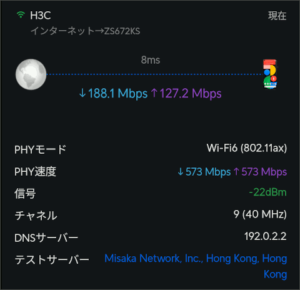
図24.WiFi 2.4G スピードテスト
一方の5GHz帯は最初から最大の160MHz幅になっていました。 MU-MIMO はどちらもデフォルトで無効なので、チェックを入れて有効にします。

図25.WiFi 5G 設定
こちらのスピードテスト結果は申し分なし(外へは1Gの光回線で繋がっています)。
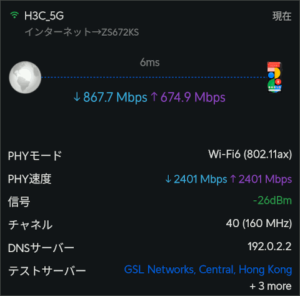
図26.WiFi 5G スピードテスト
WiFi関連では他にMeshの設定機能も用意されていました。

図27.WiFi Mesh 設定
その他機能の確認
その他、目に付いたところを確認。まず、スケジュールタスクぽいこちらの機能は、WiFiとLEDの開閉時刻を設定できる程度でした。

図28.スケジュールタスク
DDNS機能はNo-IPのみに対応。

図29.No-IP DDNS設定
壁越えでオンラインゲームする時に使ったりする(らしい)、ブースターサービスは充実していました。

図30.ネットワークブースター
ルータのポートフォワーディングは、標準的な設定項目。

図31.ポートフォワーディング
管理アドレスというのは、ルータへアクセスする際にIPアドレスの代わりにドメイン名を使うもの。当然そのLAN内でしか使えません。

図32.ルータアクセスドメイン名
裏口Telnetでシステム詳細確認
最後にこのルータへ接続中のUbuntu PCから、 nmap でポートスキャンを掛けてみます。
|
1 2 3 4 5 6 7 8 9 10 11 12 |
$ nmap 192.168.124.1 Starting Nmap 7.80 ( https://nmap.org ) at 2024-02-01 16:03 HKT Nmap scan report for moshujia.cn (192.168.124.1) Host is up (0.0021s latency). Not shown: 995 closed ports PORT STATE SERVICE 53/tcp open domain 80/tcp open http 99/tcp open metagram 3517/tcp open 802-11-iapp 9000/tcp open cslistener Nmap done: 1 IP address (1 host up) scanned in 38.77 seconds |
開いているポートのうち、 99/tcp がTelnetとのことなので、接続してみましょう。ユーザ名は大文字で H3C 、パスワードはWebUIの管理パスワードと同じなので、デフォルトでそれはWiFiのパスフレーズと共通なはずです。
|
1 2 3 4 5 6 7 8 9 10 11 12 13 14 15 16 17 18 19 20 21 22 23 24 25 26 27 28 29 30 31 32 33 |
$ telnet 192.168.124.1 99 Trying 192.168.124.1... Connected to 192.168.124.1. Escape character is '^]'. NX30Pro login: h3c Password: Login incorrect NX30Pro login: H3C Password: BusyBox v1.30.1 () built-in shell (ash) _______ ________ __ | |.-----.-----.-----.| | | |.----.| |_ | - || _ | -__| || | | || _|| _| |_______|| __|_____|__|__||________||__| |____| |__| W I R E L E S S F R E E D O M ----------------------------------------------------- OpenWrt 21.02-SNAPSHOT, r16802-295c612a4a ----------------------------------------------------- root@NX30Pro:~# df -h Filesystem Size Used Available Use% Mounted on /dev/root 13.3M 13.3M 0 100% /rom tmpfs 113.2M 612.0K 112.6M 1% /tmp tmpfs 113.2M 1016.0K 112.2M 1% /tmp/root overlayfs:/tmp/root 113.2M 1016.0K 112.2M 1% / /dev/mtdblock6 6.0M 1.4M 4.6M 24% /mnt/config /dev/mtdblock7 6.0M 1.4M 4.5M 24% /mnt/backup tmpfs 512.0K 4.0K 508.0K 1% /dev root@NX30Pro:~# free -h total used free shared buff/cache available Mem: 231848 153184 50776 1632 27888 68964 Swap: 0 0 0 |
取り敢えず今回はここで一区切り。次回はこのTelnetを足がかりに、OpenWrt謹製ファームウェアへの載せ替えに挑戦です。
