CPU クロック が 0.79GHz 固定でもっさり動作になってしまった Lenovo Thinkpad X1 Carbon Gen3 (2015)、その原因は バッテリ 不良でした。CMOS バッテリ と共に交換修理して、元の通り正常動作するようになりました。
CPUクロック0.79MHz固定と化したX1 Carbon Gen3
ACアダプタに繋いでも動作がもっさりする、と持ち主からさじを投げられたのは、Lenovo X1 Carbon Gen3 (2015) です。

CPUにIntel Core i7-5500U搭載しているモデルなのに、それにしては全ての動作がもっさり。タスクマネージャを確認してみると、CPU動作クロックが常に0.79GHz固定状態でした。
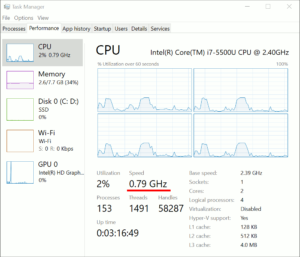
図01.タスクマネージャ 0.79GHz固定
負荷のアイドル時にクロックを落として節電することはありますが、何をどうしようとも0.79GHzから抜け出せません。
ノートPCのバッテリがまだ取り外し可能だった当時、重いバッテリを外してACアダプタで運用したりしたものですが、おそらくバッテリが内蔵式になって以降のThinkpadでは、バッテリが正しく認識されないとたとえACアダプタを繋いでいても、CPU動作クロックが低く抑えられてしまうようです。
管理者権限のDOSプロンプトで次のコマンドを実行し、バッテリレポートを出力してみます。
|
1 |
C:\> powercfg /batteryreport /output "C:\battery_report.html" |
やはり、バッテリ情報が全く取得できていませんでした。

図02.不良のバッテリレポート
さらに、起動時に毎回、CMOSエラーがでるので、CMOSバッテリも要交換。

図03.起動時のCMOSエラー
互換バッテリの入手
香港から淘寶でバッテリは基本的に買えないので、香港のノートPC互換バッテリ業者を見つけて発注するも、実店舗の無いeショップで発送も深センからでした。価格はHKD400弱なので、日本でアマゾンで買うのと似たりよったり。
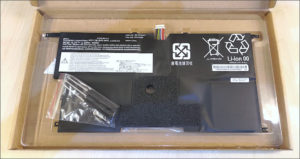
図04.互換バッテリ到着
CMOSバッテリは、淘寶で当該モデル用を謳っていたのをRMB15にて購入。
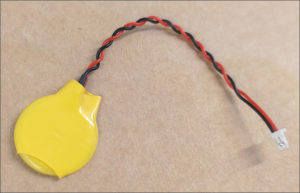
図05.CMOSバッテリ交換品
バッテリの交換
本体裏蓋は、ネジを7本緩めると取り外せます。ネジは脱落防止付きなので蓋についたままで。
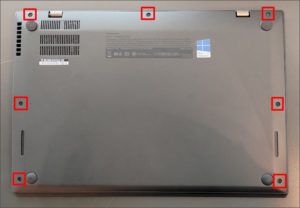
図06.本体裏蓋のネジ
裏面から内部を見て、まずバッテリのコネクタを外し(下図緑枠)、バッテリを留めている5本のネジを外せば、バッテリを取り外せます。

図07.バッテリの取り外し
取り外したバッテリと、新品互換品を比較。古いバッテリはセルの膨らみは見受けられず。

図08.新旧バッテリ比較
通常のバッテリ交換ならここで載せ替えれば終わりですが…
ロジックボードの取り外し
この世代のX1 CarbonはCMOSバッテリがロジックボードの反対側に取り付けられているので、交換するにはロジックボードを裏返す必要が有ります。
ロジックボード上の計7本のネジを外します。

図09.ロジックボード取り外し要領
上図紫矢印付近あるSIMカードトレイを抜き出します。
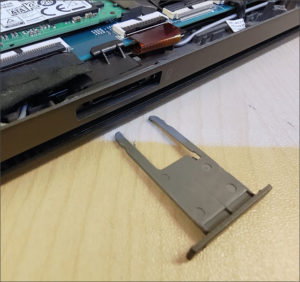
図10.SIMトレイ抜き出し
同図右端のブラケットを外します。この上のネジは液晶ディスプレイを支えるヒンジと共締めになっているので硬め。
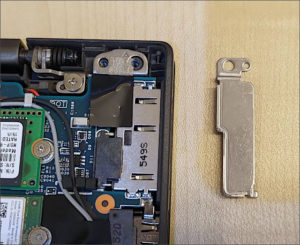
図11.ブラケット取り外し
次に、ロジックボードへ繋がる計11本のケーブルを外します。

図12.ロジックボードへのケーブル外し
CMOSバッテリ交換
ロジックボードを裏返すと、CMOSバッテリが見つかります。搭載されているCR2016の定格電圧は3.3V、ロジックボードは3.1V以上を必要としているので、取り外してテスタで測ってみるも、もはや電圧を検出できませんでした。

図13.基板裏のCMOSバッテリ
淘寶で購入したCMOSバッテリは、コネクタ形状は同じものの、リード線が逆アサインになっているのを発見。取り付け前にピンを入れ替えました。

図14.CMOSバッテリコネクタが逆
購入したCMOSバッテリは中の端子部分が微妙に厚いのと、リード線が長いので、ロジックボード表側まで引き回してm.2スロットの空き部分へ貼り付けておきました。

図15.基板表側へCMOSバッテリ貼付け
後は分解の手順を逆に辿ってロジックボードを復帰、バッテリを搭載して裏蓋を閉じて作業完了です。
バッテリ交換後の動作確認
しばらくACアダプタを繋いで充電させてからシステム起動、タスクマネージャを開いてCPUが負荷に応じてしっかりクロックアップしているのを確認。CPUID HWMonitorでも正常なバッテリ計測値が得られました。

図16.タスクマネージャ 2.94GHz変動
最後にバッテリレポートを出力して、バッテリユニットの情報と充電の様子より、問題ないことを確認。

図17.交換後のバッテリレポート

