Clonezillaクローン実行
しつこく出る二度の確認プロンプトを過ぎると、本当にクローニングが始まります。

図18.クローン実行前確認
複製されたパーティションの一覧は以下の通り。

図19.パーティション一覧
このうち、実際にデータ転送が必要なのは、sdb1〜3とsdb5の計4つのパーティションになります。
- sdb1 : Windows Boot
- sdb2 : Windows C:
- sdb3 : Windows Recovery
- sdb4 : sdb5とsdb6を包む拡張パーティション
- sdb5 : Ubuntu rootfs
- sdb6 : Ubuntu swap
主要パーティションのクローニングに要した時間はおおよそ次の通り。全体でも30分掛からずにディスククローンが終わりました。
- sdb2: 90GB使用/計130GB 転送15分
- sdb5: 45GB使用/計115GB 転送 5分

図20.sdb1のクローニング

図21.sdb2のクローニング

図22.sdb3のクローニング

図23.sdb5のクローニング
クローンしたSSDへ換装
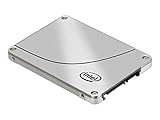
電源が落ちたら、VPCSA26GGを裏返し、サービスカバーを開けてクローンを終えたIntel SSDへ換装します。

図24.VPCSA26GGのSSD換装
完走後、電源を入れると無事にgrubブートメニューが現れたので、まず心配なUbuntu側でブート。パーティションレイアウトを確認します。

図25.Intel SSDパーティションレイアウト
大きくなったSSDの広大な未割り当てをどうするか考える前に、続いてWindows側で起動。こちらは一度青画面でクラッシュするも、長めのリカバリ待ちの後、正常に立ち上がりました。

図26.Intel SSDディスクの管理
CrystalDiskInfoを見てみるとやはりSATA2接続していることを除いては、問題は無さそう。

図27.Intel SSD CrystalDiskInfo
CrystalDiskMarkの結果は、交換前の富士通F500と比べ、書き込み性能がやや高めに見えます。

図28.Intel SSD CrystalDiskMark
今回の作業を通じて発覚したSATA3接続していない問題は、BIOSを古いものへ巻き戻すと回避できるらしいので、次回挑戦してみるつもりです。