VMware ESXiからProxmox VEへの乗り換え作業もいよいよ佳境。主力を担っていたLenovo System x3650 M5をVMware ESXiからProxmox VEへ入れ替えました。
Lenovo System x3650 M5ハードウェア構成
VMware ESXiのシステムは、マザーボード上のソケットに挿したUSBスティックの中。シャットダウン後、中を開けてこのUSBスティックを抜きます。

図01.VMware ESXi USBスティック
起動後はシステムバイナリをメモリ上へ展開することで、USBスティックへの書き込みを最小限に抑えていたVMware ESXiとは異なり、ProxmoxはDebianベースの普遍的なLinuxシステムなので、SSDなりHDDなりの丈夫なローカルストレージを必要とします。
そこで、RAIDアレイの1つをシステム用にすべく、古い300GB SAS HDDへ入れ替えようとするも、入らず…

図02.古いキャディトレイ収まらず
HDDキャディトレイをよく比べると、x3650M5では奥行きが少し伸びており、互換性は無いことが判明。仕方ないのでトレイを入れ替えて装着しました。

図03.新旧HDDキャディトレイ比較
その他、Lenovo System x3650 M5のハードウェア仕様をまとめると次の通り。
|
1 2 3 4 5 6 7 8 9 10 |
Lenovo System x3650 M5 Type.5462 ID3 ------------------------------- CPU: Xeon E5-2620v3 @2.4GHz 6C12T x2 RAM: DDR4 64GB HDD: SYS: RAID1 SAS 300GB DATA1: RAID1 SAS 1TB DATA2: RAID1 SAS 1TB DATA3: RAID1 SAS 1TB RAID: Avago ServeRAID M5210 NIC: GbE x4 |
ハードウェアRAIDコントローラは、Avago ServeRAID M5210が搭載されています。
既存のRAID設定の削除
この機種では、ハードウェアRAIDコントローラの設定がBIOSの中のから呼び出せるので、サーバ起動後まずBIOSに入り、先ほど撤去したVMware ESXiのUSBスティックをブートオプションリストから削除。
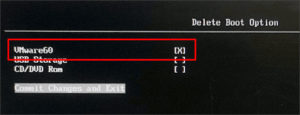
図04.ブートオプションの削除
RAIDコントローラの設定へは、 System Settings → Storage と辿り、表示されているコントローラを選択。

図05.System Settings Storage
RAIDコントローラのダッシュボードビュー一番上の Main Menu を選択。

図06.ダッシュボードビュー
さらに Configuration Management → Clear Configuration へと進み、

図07.Configuration Management
Confirm のチェックボックスにチェックを入れてから、 Yes を選んで既存のRAID設定を削除します。

図08.Clear RAID Configuration
Main Menu に戻り、 Drive Management でドライブの状況を確認すると、最初に入れ替えた2本のディスクは中古品なので、 (Foreign) フラグが立っており、以前の設定がまだ残っていることが分かります。

図09.Drive Management
先ほどの Configuration Management (図07)の一番下にある Manage Foreign Configuration で、残っているRAID設定を確認の後、 Clear Foreign Configuration でこの設定を削除。

図10.Clear Foreign Configuration
以上で、全てのディスクから既存のRAID設定が削除されました。
RAID1アレイの再構築
RAIDアレイの新規作成は、 Configuration Management (図07)の一番上、 Create Virtual Drive から。 Select RAID Level を RAID1 に変更してから、少し下の Select Drives を押します。

図11.Create Virtual Drive
RAIDアレイに入れたいドライブにチェックを入れ、一番上の Apply Changes で確定。

図12.Select Drives
RAIDアレイの作成画面に戻り、 Virtual Drive Name に識別しやすい名前を入力、構成される物理ドライブとRAIDレベルから算出される容量を確認の上、 Save Configuration で作成します。

図13.VD名入力と作成
以上の操作を残るディスクについても繰り返し、Proxmoxシステム用1つ、データストア用3つの計4つのRAID1アレイを作成しました。

図14.Virtual & Physical Drives
Proxmox VEのインストールと起動
Proxmox VEインストーラISOファイルを焼いたUSBストレージをサーバに挿し、 One Time Boot Device に指定して起動。Proxmox VEシステムを /dev/sda へインストールします。

図15.Proxmox VE Installer
つつがなくインストーラの完走後BIOSに入り、 Boot Managerでブートオプションを追加しようとするも、この機種ではインストール時に中でよろしくやってくれるのか、既に追加されていました。
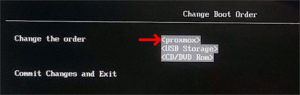
図16.ブートオプション追加済
GRUBメニューが立ち上がり、続いてProxmoxが動き出しました。

図17.GNU GRUBメニュー
後はいつもの初期設定とクラスタへの参加。これと全く同じ構成のサーバがもう1機あるので、この作業記録を参考にProxmoxへの乗り換えを進めるつもりです。

