以前、バッテリを交換したLenovo Thinkpad X1 Carbon Gen3 は、Windows 11のシステム要件を満たさないため、そのままでは アップグレード できません。そこでインストールファイルを改変することでシステム要件チェックを回避、Windows 11 へ アップグレード してみました。
Windows 11 ISOイメージの入手
MicrosoftのWindows 11ダウンロードページを開いて、ISOイメージをダウンロードします。


図01.Windows 11 ISOイメージの入手
Thinkpad X1 Carbon Gen3はアップグレード対象外
2015年発売のLenovo Thinkpad X1 Carbon Gen3 (20BS)は、購入当時のWindows 7を後にWindows 10へアップグレードしていました。

作業前のバージョンはWindows 10 22H2、システム以外のアプリケーションは全く入っていない状態で、Cドライブの使用量は40GB程度。

図02.Windows 10バージョン

図03.アップグレード前のストレージ
このPCは、Windows 11のインストールに求められるハードウェア要件を満たしていないため、そのままではアップグレードできません。

図04.Windows 11要件未達
Windows 11アップグレード要件チェックを回避
ダウンロードしたWindows 11 ISOイメージ内のインストールファイルを改変して、要件チェック回避を試みます。
エクスプローラでISOイメージファイルをダブルクリックすることで、マウントされた状態で開き、その中身を全てCドライブのどこか適当なところへコピー。以降はこちらを使用します。

図05.インストールファイル群
コピーしたファイルの中から、 sources フォルダ内の appraiserres.dll というファイルを見つけ、右クリックメニューからnotepadメモ帳で無理やり開きます。

図06.DLLをメモ帳で開いて削除
CTRL+Aで全選択した状態から削除、保存してメモ帳を閉じ、このDLLファイルの容量を0バイトにします。
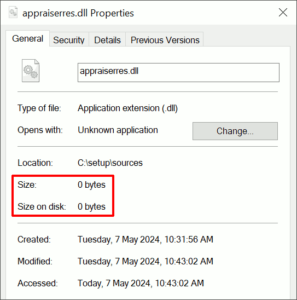
図07.空っぽのDLLファイル
sources フォルダを抜け、 setup.exe を実行してWindows 11のインストールを始めます。

図08.setup.exeを実行

図09.Install Windows 11
約款の確認と更新ファイルのチェックを終えると、いよいよインストール。デフォルトでは既存のアプリやCドライブのファイルを保持する設定になっているはず。今回はアプリやドライバ類をまっさらにしたかったので、変更。

図10.Ready to install
オプション設定で個人ファイルの保存のみを選択。

図11.Choose what to keep
インストール作業は30分程度要しました。

図12.Installing Windows 11
なお、要件チェックのDLLファイルを空っぽにすることで回避しても、これだけでは例えばMBRパーティション構成のWindows 10からのアップグレードは、異常終了してしまうので注意(仮想マシンでの実験例)。
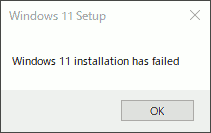
図13.MBRパーティションでの失敗例
Windows 11の確認と事後処理
Windows Updateによるデバイスドライバを含めた更新を終え、Windowsのバージョンを確認。

図14.Windows 11バージョン
動作に問題が無いのを確認したら、古いWindowsファイルを削除します。Windows 11ではディスククリーンアップの仕組みが新しくなっていました。

図15.ストレージクリーンアップ
クリーンアップ終了後のシステムドライブを確認、OSのみで31GB強でした。
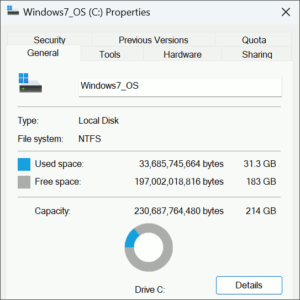
図16.アップグレード後のストレージ
最後に、スタートメニューにおけるWeb検索を無効化するレジストリキーを、追加しておきました。
|
1 2 3 4 5 6 7 |
【システム全体】 [HKEY_LOCAL_MACHINE\SOFTWARE\Policies\Microsoft\Windows\Explorer] "DisableSearchBoxSuggestions"=dword:00000001 【ユーザ単位】 [HKEY_CURRENT_USER\SOFTWARE\Policies\Microsoft\Windows\Explorer] "DisableSearchBoxSuggestions"=dword:00000001 |

図17.Web検索無効化するレジストリ