Home Assistantに公式アドオンを導入して、Sonoff謹製モバイルアプリeWeLinkに登録済のSonoffスマートデバイスを、Home Assistantでも使えるようにしました。
手持ちのSonoffスマートデバイスたち
スマートコンセントTH10に始まり、PCの電源スイッチを遠隔操作できるPC Boot Card、USBポートの供電をオンオフするSonoff MicroとさまざまなSonoffデバイスに手を出してきました。


[]post6386
普段は、スマートフォンに入れたeWeLinkアプリから、それらを管理しています。
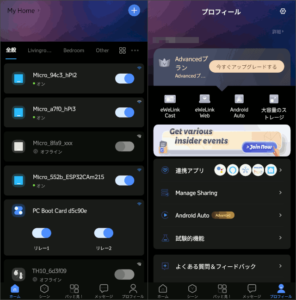
図01.eWeLinkアプリ
Sonoff公式アドオン
Merossや小米といった他社のスマートデバイス同様、SonoffデバイスもHome Assistantと連携することで、全てのスマートデバイスをHome Assistantの上で一元管理できるようになります。
まず、SonoffがHome Assistant用に公開している、メーカー公式のアドオンを導入します。

その手順もセットアップガイドに解説されているので、それに沿って進めるだけ。

なお、eWeLinkアプリ内にもHome Assistantとの連携について解説ページへのリンクがあるものの、そちらは少し古いので注意が必要(解説冒頭にあるトークンの作成は現行版アドオンでは不要です)。

図02.eWeLinkアプリサポート
アドオンレポジトリの追加
Home Assistantの 設定 から アドオン をクリック。

図03.Home Assistant 設定
アドオンページ右下の アドオンストア をクリックします。

図04.アドオンページ
アドオンストアページ右上を押下して レポジトリ をクリックし、Sonoff公式アドオンのGitHub URLを追加します。
|
1 |
https://github.com/CoolKit-Technologies/ha-addon |

図05.アドオンレポジトリの追加
レポジトリが追加されたらウィンドウを閉じます。
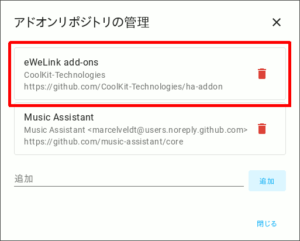
図06.アドオンレポジトリ一覧
Sonoffアドオンのインストール
アドオンストアページに戻り、 eWeLink Smart Home アドオンを見つけてインストールします。

図07.アドオンのインストール
インストール後、まだアドオンは動いていないので、 ウォッチドッグ と サイドバーに表示 を有効にしてからアドオンを開始します。

図08.アドオン初期状態
アドオンが正常に作動しているのを確認したら、右下の WEB UIを開く をクリックします。

図09.アドオン稼働中
eWeLinkアカウントとの連携
すると、Home Assistantの中にeWeLink Web UIが開くので、普段アプリで使用しているアカウント情報でサインインします。

図10.eWeLinkサインイン
サインイン後、eWeLinkアカウントに登録されているSonoffスマートデバイスのカードが並んだ、ダッシュボードが現れます。
(オフラインのデバイスはグレイアウト表示されます)

図11.eWeLink WebUIデバイス一覧
デバイスの1つをクリックして詳細プロパティを確認。できることはアプリ版eWeLinkと同じ。

図12.eWeLink WebUIデバイス設定
次ページでは、設定の終えたeWeLinkアドオンを介して、Sonoffスマートデバイスのエンティティカードを作成してみます。
