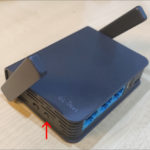
OpenWrt 謹製ファームウェアへ書き換えた H3C Magic NX30 Pro AX3000 WiFi6ルータを、 アクセスポイント モード(いわゆるDumb AP)に設定しました。
アクセスポイント化への手順
市販のOpenWrt無線ルータのアクセスポイント化については以前、GL-iNet GL-AR750Sで実践したことがありました。
手順は基本的に以下の通り。
- WANを廃して有線無線全てLANに
- DHCPやDNS、Firewallを停めて自身がDHCPクライアントに
- 無線インターフェイスを適宜設定
但し、デバイスによって有線インターフェイスの構成が異なるので、WebUIのLuCI上で同じように設定を変更したつもりでも、思い通りには行かないのが常。
ちなみに、OpenWrt公式ドキュメントにもアクセスポイント化(Dumb AP)の手順が、LuCIベース、コマンドラインベース双方で丁寧に解説されています。

OpenWrtデフォルト設定の確認
まずは有線インターフェイス廻りを中心に、LuCIとターミナル上でのデフォルト構成を確認します。
LuCIのシステム概要では、4つの有線ポートがWANx1、LANx3に分かれています。

図01.システム概要 デフォルト
有線ネットワーク関連の設定は次の通りで、SoC MT7981にぶら下がる eth1 がWAN系に、スイッチ MT7531にぶら下がる eth0 にバインドされた lan1 , lan2 , lan3 が br-lan に属し、それがLANを構成します。

図02.インターフェイス デフォルト

図03.ネットワークデバイス デフォルト

図04.br-lan設定 デフォルト
これが設定ファイルでは、次のように記述されていました。
|
1 2 3 4 5 6 7 8 9 10 11 12 13 14 15 16 17 18 19 20 21 22 23 24 25 26 27 28 29 30 31 32 33 34 35 36 37 38 39 40 41 42 43 44 45 46 |
config interface 'loopback' option device 'lo' option proto 'static' option ipaddr '127.0.0.1' option netmask '255.0.0.0' config globals 'globals' option ula_prefix 'fda2:5175:16d8::/48' config device option name 'br-lan' option type 'bridge' list ports 'lan1' list ports 'lan2' list ports 'lan3' config device option name 'lan1' option macaddr '34:ca:81:e7:4e:a9' config device option name 'lan2' option macaddr '34:ca:81:e7:4e:a9' config device option name 'lan3' option macaddr '34:ca:81:e7:4e:a9' config interface 'lan' option device 'br-lan' option proto 'static' option ipaddr '192.168.1.1' option netmask '255.255.255.0' option ip6assign '60' config device option name 'eth1' option macaddr '34:ca:81:e7:4e:a8' config interface 'wan' option device 'eth1' option proto 'dhcp' config interface 'wan6' option device 'eth1' option proto 'dhcpv6' |
DHCPとDNSの設定の初期設定は次の通り。
|
1 2 3 4 5 6 7 8 9 10 11 12 13 14 15 16 17 18 19 20 21 22 23 24 25 26 27 28 29 30 31 32 33 34 35 36 37 38 39 40 41 42 43 |
config dnsmasq option domainneeded '1' option boguspriv '1' option filterwin2k '0' option localise_queries '1' option rebind_protection '1' option rebind_localhost '1' option local '/lan/' option domain 'lan' option expandhosts '1' option nonegcache '0' option cachesize '1000' option authoritative '1' option readethers '1' option leasefile '/tmp/dhcp.leases' option resolvfile '/tmp/resolv.conf.d/resolv.conf.auto' option nonwildcard '1' option localservice '1' option ednspacket_max '1232' option filter_aaaa '0' option filter_a '0' config dhcp 'lan' option interface 'lan' option start '100' option limit '150' option leasetime '12h' option dhcpv4 'server' option dhcpv6 'server' option ra 'server' option ra_slaac '1' list ra_flags 'managed-config' list ra_flags 'other-config' config dhcp 'wan' option interface 'wan' option ignore '1' config odhcpd 'odhcpd' option maindhcp '0' option leasefile '/tmp/hosts/odhcpd' option leasetrigger '/usr/sbin/odhcpd-update' option loglevel '4' |
そして、ファイアウォールの設定は次のようになっていました。

図05.ファイアウォール デフォルト
|
1 2 3 4 5 6 7 8 9 10 11 12 13 14 15 16 17 18 19 20 21 22 23 24 25 26 27 28 |
config defaults option syn_flood 1 option input REJECT option output ACCEPT option forward REJECT # Uncomment this line to disable ipv6 rules # option disable_ipv6 1 config zone option name lan list network 'lan' option input ACCEPT option output ACCEPT option forward ACCEPT config zone option name wan list network 'wan' list network 'wan6' option input REJECT option output ACCEPT option forward REJECT option masq 1 option mtu_fix 1 config forwarding option src lan option dest wan |
CLI) 有線ネットワーク設定の変更
LuCI上から設定を変えていくと中途半端に適用してしまいがちで疎通が途絶えてやり直すことが数度。
結局、ターミナルから設定ファイルを編集、適用するのが確実でした。
network 設定ファイルでは、 lan のプロトコルを static から dhcp にするのは、作業の終わりで。
|
1 2 3 4 5 6 7 8 9 10 11 12 13 14 15 16 17 18 19 20 21 22 23 24 25 26 27 28 29 30 31 32 33 34 35 36 37 38 39 40 41 42 43 44 45 46 |
config interface 'loopback' option device 'lo' option proto 'static' option ipaddr '127.0.0.1' option netmask '255.0.0.0' option ipv6 '0' config device option name 'br-lan' option type 'bridge' option macaddr '34:ca:81:e7:4e:a9' option ipv6 '0' list ports 'lan1' list ports 'lan2' list ports 'lan3' list ports 'eth1' config device option name 'lan1' config device option name 'lan2' config device option name 'lan3' config interface 'lan' option device 'br-lan' option proto 'dhcp' option ipaddr '10.96.28.51' option netmask '255.255.255.0' option gateway '10.96.28.254' option dns '10.96.28.254' option ipv6 '0' config device option name 'eth1' # option macaddr '34:ca:81:e7:4e:a8' config device option name 'wlan0' option ipv6 '0' config device option name 'wlan1' option ipv6 '0' |
変更した設定の適用は uci コマンドで。
|
1 |
root@NX30Pro:~# uci commit network |
次に、 dhcp 設定ファイルでは、 lan のDHCPサーバを無効にします。
|
1 2 3 4 5 6 7 8 9 10 11 12 13 14 15 16 17 18 19 20 21 22 23 24 25 26 27 28 29 30 31 32 33 34 35 |
config dnsmasq option domainneeded '1' option boguspriv '1' option filterwin2k '0' option localise_queries '1' option rebind_protection '1' option rebind_localhost '1' option local '/lan/' option domain 'lan' option expandhosts '1' option nonegcache '0' option cachesize '1000' option authoritative '1' option readethers '1' option leasefile '/tmp/dhcp.leases' option resolvfile '/tmp/resolv.conf.d/resolv.conf.auto' option nonwildcard '1' option localservice '1' option ednspacket_max '1232' option filter_aaaa '0' option filter_a '0' config dhcp 'lan' option interface 'lan' option ignore '1' config dhcp 'wan' option interface 'wan' option ignore '1' config odhcpd 'odhcpd' option maindhcp '0' option leasefile '/tmp/hosts/odhcpd' option leasetrigger '/usr/sbin/odhcpd-update' option loglevel '4' |
変更した設定の適用は uci コマンドで。
|
1 |
root@NX30Pro:~# uci commit dhcp |
firewall 設定ファイルで lan ゾーンを削除するのは作業の最後にて。
|
1 2 3 4 5 6 |
config defaults option syn_flood 1 option input ACCEPT option output ACCEPT option forward ACCEPT option disable_ipv6 1 |
変更した設定の適用は uci コマンドで。
|
1 |
root@NX30Pro:~# uci commit firewall |
以上の状態は、LuCI上では以下のように表されます。

図06.インターフェイス一覧 変更後

図07.lanインターフェイス 変更後

図08.ネットワークデバイス 変更後

図09.br-lan設定 変更後

図10.ファイアウォール 変更後
CLI) 不要サービスの停止と無効化
不要になったDNS、DHCP、ファイアウォールの各サービスを停止の上、無効化してしまいます。
|
1 2 3 4 5 6 7 8 9 10 11 12 13 14 15 16 17 18 19 20 |
root@NX30Pro:~# /etc/init.d/dnsmasq status running root@NX30Pro:~# /etc/init.d/dnsmasq stop root@NX30Pro:~# /etc/init.d/dnsmasq disable root@NX30Pro:~#/etc/init.d/dnsmasq status inactive root@NX30Pro:~# /etc/init.d/odhcpd status running root@NX30Pro:~# /etc/init.d/odhcpd stop root@NX30Pro:~# /etc/init.d/odhcpd disable root@NX30Pro:~# /etc/init.d/odhcpd status inactive root@NX30Pro:~# /etc/init.d/firewall status active with no instances root@NX30Pro:~# /etc/init.d/firewall stop root@NX30Pro:~# /etc/init.d/firewall disable root@NX30Pro:~# /etc/init.d/firewall status inactive |

図11.スタートアップサービス 変更後
ちなみに、公式ドキュメントでも述べられている通り、システムアップグレード後には元に戻されてしまうことに留意。
GUI) 無線インターフェイスの設定
一方の無線インターフェイスは、設定項目が多いのでLuCI上で設定しました。

図12.無線インターフェイス概要
まず、2.4GHz帯は、詳細設定で国別コードを初期値のデフォルトから適切な国をセットすることで、最大送信出力が28dBmの高出力にすることができました。

図13.2.4G帯デバイス設定
インターフェイス設定では、 lan ネットワークに属した上で、インターフェイス名を分かりやすい名前に上書きするよう設定しています。

図14.インターフェイス設定基本

図15.インターフェイス設定詳細
ASUS Zenfone 8 Flip ZS672KS(関連記事はこちら)から繋いでのスピードテスト結果もそこそこに。

図16.2.4帯スピードテスト結果
続いて5GHz帯でも国別コードの指定で送信出力を上がるのですが、チャンネル帯によって上限が異なることや、設定値をセットできても、デバイスはその設定値まで出せないことも。

図17.5G帯デバイス設定

図18.5G帯チャンネルと最大送信出力
5G帯のスピードテストでは、有線LANや外向き上限の1Gbpsに準ずる文句なしの結果に。

図19.5帯スピードテスト結果
なお、付属のACアダプタではなく、安定化電源から給電してその消費電力を簡易的に計測してみると、
- アイドル時 : 0.28A / 3.4W @12.2V
- WiFiテスト時 : 0.49A / 5.9W @12.2V
AX3000クラスのWiFiルータはやはり12V1A以下に収まるので、USB5Vからの12V昇圧でも動かせそう。
他、疑似Meshとも揶揄される高速ローミング(関連記事はこちら)も盛り込んだ設定ファイルは次のようになりました。
|
1 2 3 4 5 6 7 8 9 10 11 12 13 14 15 16 17 18 19 20 21 22 23 24 25 26 27 28 29 30 31 32 33 34 35 36 37 38 39 40 41 42 43 44 45 46 47 48 49 50 |
config wifi-device 'radio0' option type 'mac80211' option path 'platform/18000000.wifi' option channel '6' option band '2g' option htmode 'HE40' option country 'US' option cell_density '0' option txpower '28' option noscan '1' config wifi-iface 'default_radio0' option device 'radio0' option network 'lan' option ifname 'wlan0' option mode 'ap' option ssid 'h3c' option encryption 'psk2+ccmp' option key 'h3ch3ch3c' option logger_syslog_level '1' option ieee80211r '1' option nasid '000C432660E8' option mobility_domain '4765' option ft_over_ds '0' option ft_psk_generate_local '1' config wifi-device 'radio1' option type 'mac80211' option path 'platform/18000000.wifi+1' option channel '149' option band '5g' option htmode 'HE160' option country 'US' option cell_density '0' option txpower '27' config wifi-iface 'default_radio1' option device 'radio1' option network 'lan' option ifname 'wlan1' option mode 'ap' option ssid 'h3c5g' option encryption 'psk2+ccmp' option key 'h3ch3ch3c' option logger_syslog_level '1' option ieee80211r '1' option nasid '000C432660E8' option mobility_domain '4765' option ft_over_ds '0' option ft_psk_generate_local '1' |
次ページでは、有線・無線インターフェイス設定後のポストセットアップ事項に進みます。
