6年前にSSDを載せ替え、WindowsとUbuntuのデュアルブートにしていたSony Vaio VPCSA26GGに、バッドセクタやファイルシステムエラーが検出されるようになったことから、Clonezillaで新しいSSDへクローニングしました。
デュアルブートのUbuntu側で再発するバッドセクタ
Sony Vaio VPCSA26GGのSSDを入れ替えてから6年、デュアルブートのWindows側では一時期ゲームにハマったりもしましたが、近年は専らUbuntu側をメインに使用していました。

パーティション構成は以下の通り、256GBのSSDをWindowsとUbuntuで半分ずつ割り当てています。

図01.クローン元SSDのパーティション構成
全く問題のないWindows側でディスクをチェック。稼働時間は500時間程度しかないので、この点ではまだまだこれから。

図02.クローン元SSDのCrystalDiskInfo結果
Intel HM67チップセットを搭載しているVPCSA26GG(関連記事はこちら)は、本来ならばSATA3対応しているのですが、BIOSにより制限が掛かっているようで、SATA2モードでしか接続しないのは仕様なのだとか。

図03.クローン元SSDのCrystalDiskMark結果
一方のUbuntu側は、クリーンインストールした16.04をその後、22.04にまでアップグレード。OSとしてはこちら側を酷使していることもあり、ここ最近特にファイルシステムエラーが検出されることが多く、ルートファイルシステムが読み取り専用になってしまう頻度が顕著に増加。
|
1 2 |
user@VPCSA26GGu:~$ mount | grep /dev/sda5 /dev/sda5 on / type ext4 (ro,relatime,errors=remount-ro) |
SSDの積算稼働時間よりも6年と言う経過年数を鑑みて、今回はSSDの交換に踏み切った次第です。
Ventoy USBに入れたClonezillaを起動
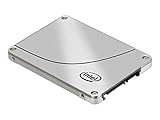
前回記事のIntel SSD DC S3500 480GBが、今回のクローン先です。
[]post6647
SATA-USB3.0変換ケースにIntel SSDを収めたら、Clonezillaを立ち上げる前にPCへ繋いでおきます。
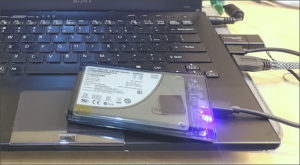
図04.Intel SSDをUSB接続
Clonezilla Live ISOの入ったVentoy マルチブートUSB(関連記事はこちら)を挿してPCを起動、ClonezillaのISOを選択。

図05.Ventoyブートメニュー
Clonezillaのブートメニューになったら、今回は Other models of Clonezilla live を選択し、ブートサブメニューへ進んでみます。

図06.Clonezillaブートメニュー
少し高めの画像解像度で、システムをまずRAMに展開してくれる、 Clonezilla live ( KMS & To RAM ) にしてみました。

図07.Clonezillaブートサブメニュー
Clonezillaディスク間クローン設定
キーボードレイアウトなど初期設定を終えたら、Clonezillaを対話形式で設定します。
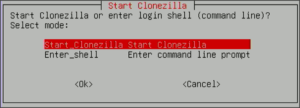
図08.Start Clonezilla
動作モードは、イメージに依らないデバイス間のオンザフライモードを選択。

図09.動作モードの指定
この先はエキスパートモードで細かく設定を確認して進めます。

図10.エキスパートモードを選択
ディスク単位のクローニングを選択。

図11.ディスク間クローンを選択
クローン元、クローン先ディスクを間違えないよう選択。

図12.クローン元の選択

図13.クローン先の選択
続く詳細パラメータでは、デフォルトでチェック入っている上5つの他、クローン元のバッドセクタ生成に備え、 -rescue にもチェックを入れてておきます。

図14.詳細パラメータの選択
fsck の要否はもちろん自動修復付きで。

図15.ファイルシステムチェックの要否
今回、クローン先SSDの方が容量が大きいのですが、パーティションテーブルは何も触らず、そのままのジオメトリでコピーします。

図16.パーティションテーブル作成方法
クローン実行後の振る舞いを指定すればウィザードは完走です。最後に、設定値をコマンドラインオプションとしても表示されます。
|
1 |
/usr/sbin/ocs-onthefly -g auto -e1 auto -e2 -j2 -r -rescue -fsck-y -k0 -p poweroff -f sda -d sdb |

図17.クローン終了後の動作指定
次ページでは、Clonezillaによるクローンの実行と、SSDの載せ替えと検証へ進みます。