中古の Synology NAS DS213j を初期化して、Aliexpressで購入したKingFast激安SATA SSD を搭載、LANポートには以前WDS機能を設定したトラベルルータVIXMINIを繋いでNASのWiFi対応を実現。最新の DSM 7へ手動で アップグレード しました。
1TB SATA SSDを搭載
会社から払い下げを受けたSynology NAS DS213j、HDDは既に取り外されて廃棄処分済なので、以前Aliexpressで購入したKingFast激安SATA 1TB SSDを2基搭載します。

ちなみに、SSDにはTBW(最大総書き込み量)があることから、同じモデルによるRAID構成には不向き(どちらもほぼ同じ時期に寿命に達する恐れ)とも言われますが、用途が家庭レベルのファイル共有であまり気にせずに。
元々3.5″HDDを収めるためのベイなので、2.5″SSDとはネジ穴が合うはずもありません。しかしながら軽量で回転物なども内包していないことから、アセテートテープとクッションフォームで固定すれば十分。
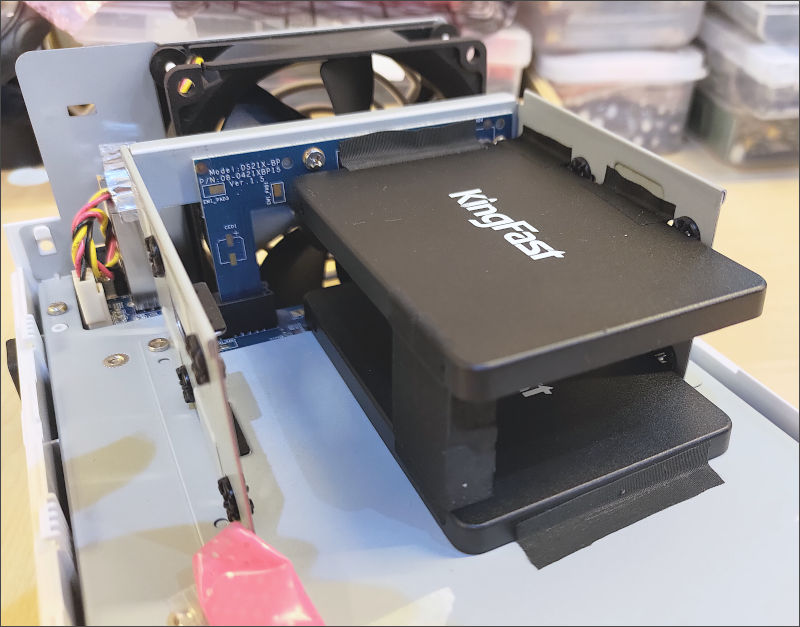
図01.KingFast SSDを搭載
筐体を閉じ、以前セットアップした、有線LANしかないデバイスをWiFi対応させるGL-iNet VIXMINIを繋いで(給電もDS213jのUSBポートから)、NASのWiFi対応は完成です。

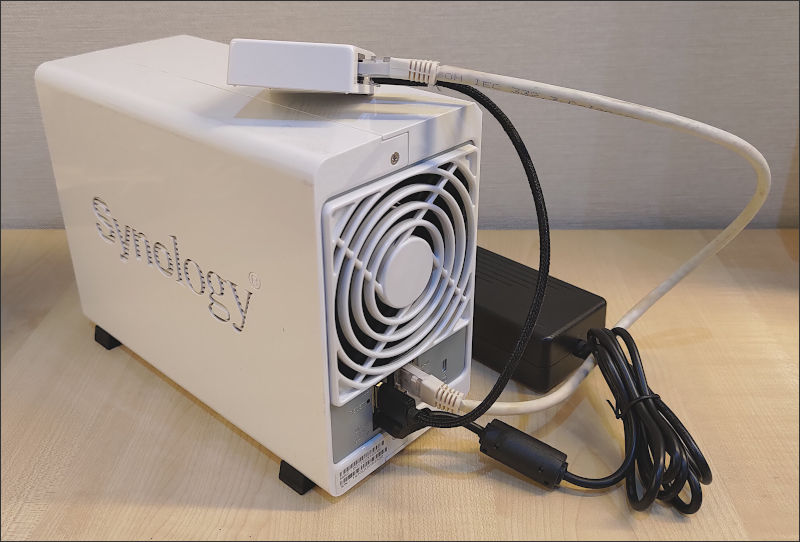
図02.VIXMINIによるWiFi対応
設定の初期化
Synology NASの初期化方法はKBが用意されており、今回はその中の「モード2」に沿って進めます。

本体背面のリセットホールボタンを4秒押して、ビープが鳴ったら離し再び長押しするも、記載されているようにビープ音が3回鳴ることはありませんでした。
何度試しても状況は変わらないのでそのまま放置していた折、ふとVIXMINIの OpenWRT管理ページを開くと初期状態で起動したのか、NASがDHCPからIPを貰えているのを確認。
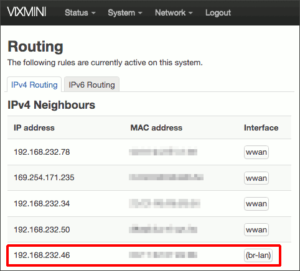
図03.VIXMINI管理画面でIPアドレス発見
Web Assistantで初期設定
ブラウザで判明したIPアドレスの5000番ポート開くと、Web Assitatntが待っていました。
|
1 |
http://IP_ADDRESS:5000/ |
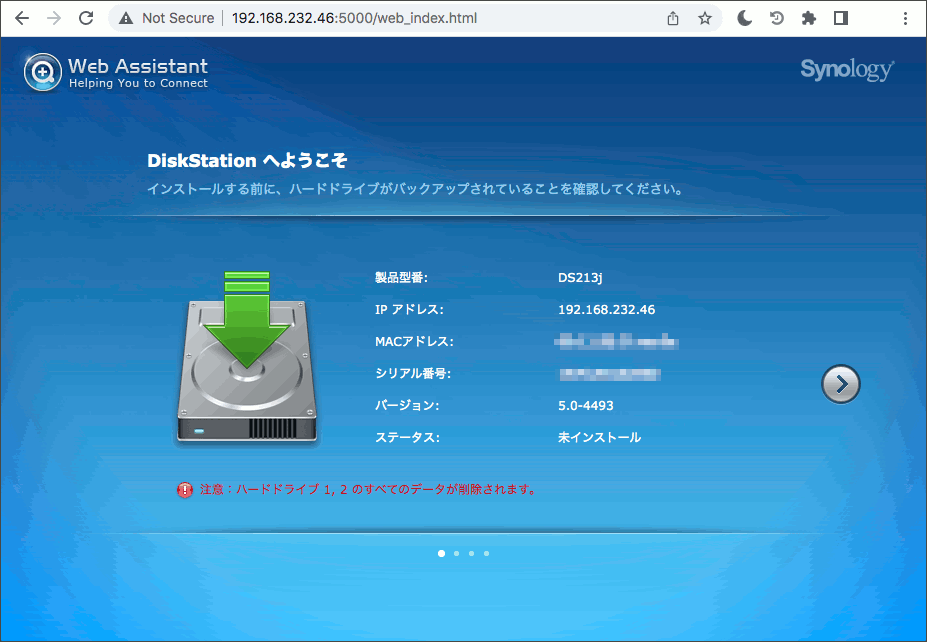
図04.Web Assistant ようこそ
DSMのインストール方法は、最新のDSMをダウンロードしてインストールを選択。
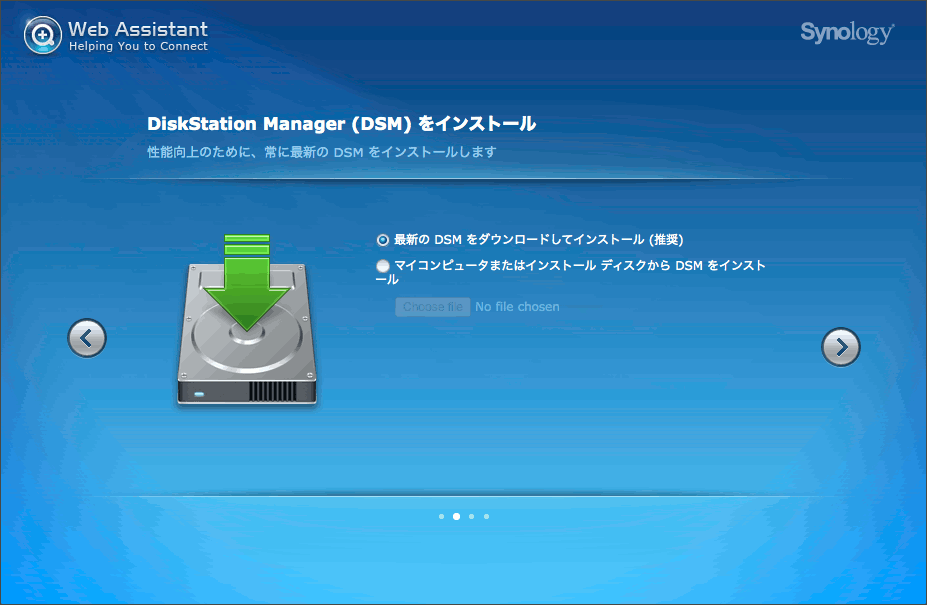
図05.Web Assistant インストール方法
DiskStationの管理パスワードを設定し、RAIDボリュームの作成にもチェックを入れます。
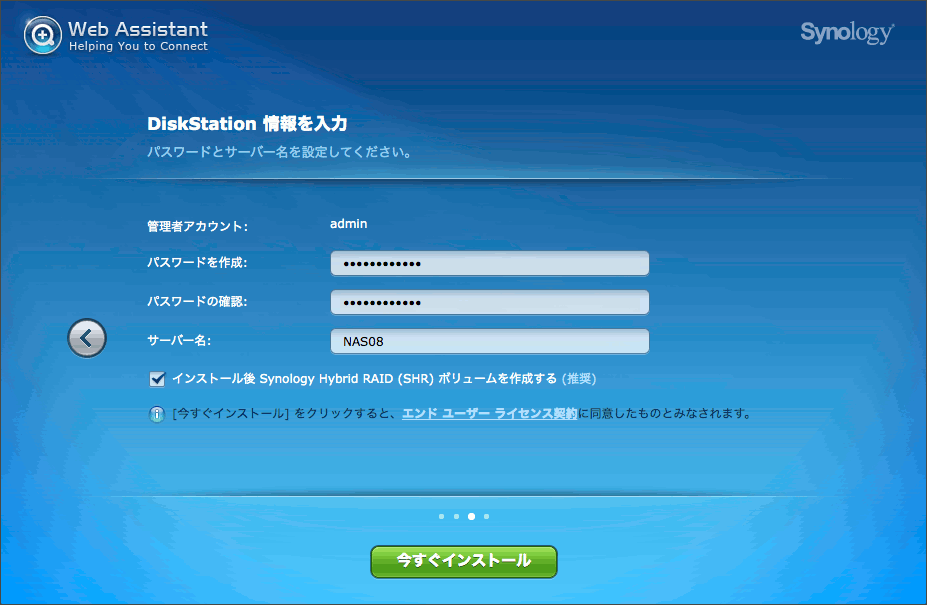
図06.Web Assistant 情報を入力
15分程度でDSMのインストールが終わり、システムが再起動を終えるまで10分待機。
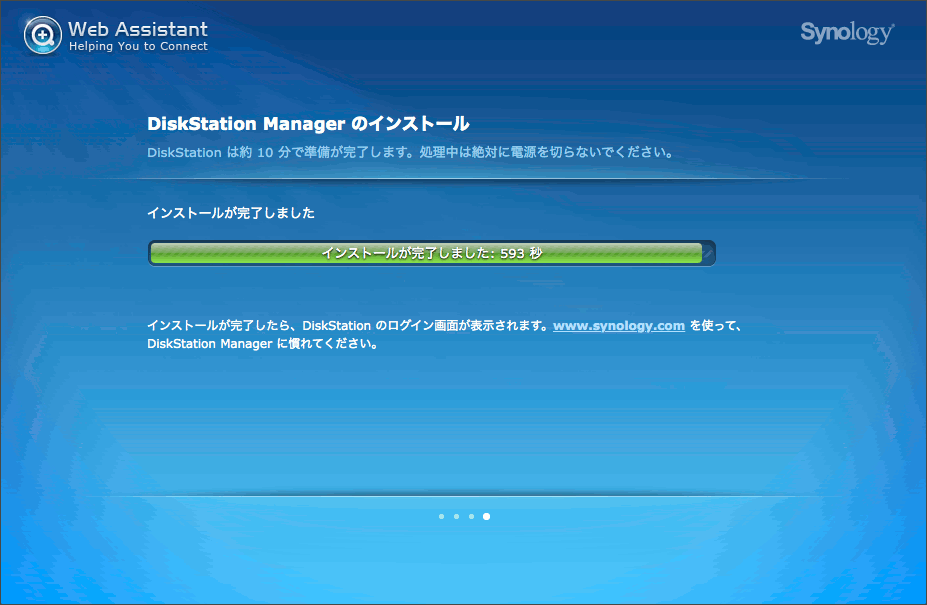
図07.Web Assistant インストール完了
10分後、ページがリフレッシュされると、接続不能と言われてびっくり。
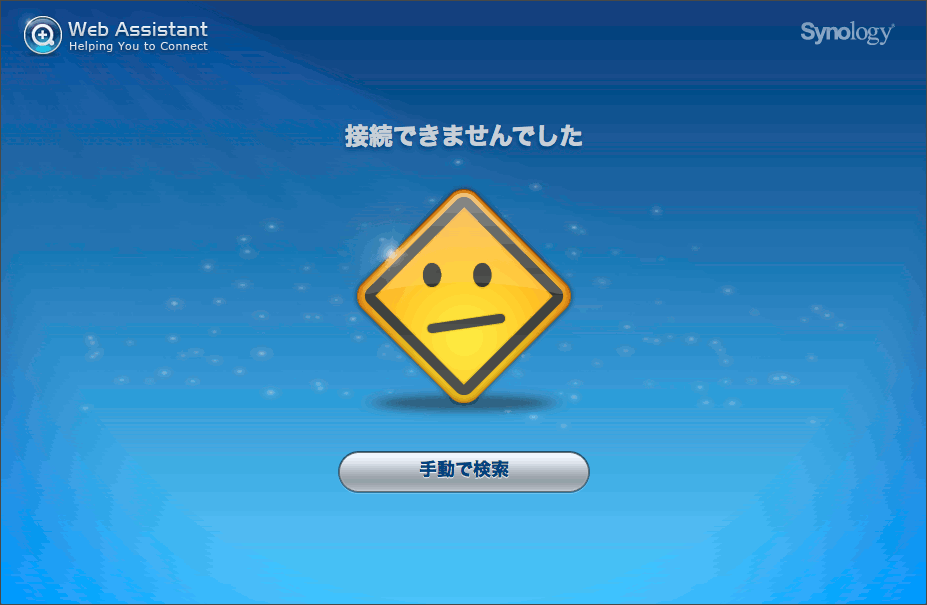
図08.Web Assistant 接続できません
古いNASなので結局、30分以上経った頃にアクセスし直すと、無事にDSMのログイン画面が開きました。
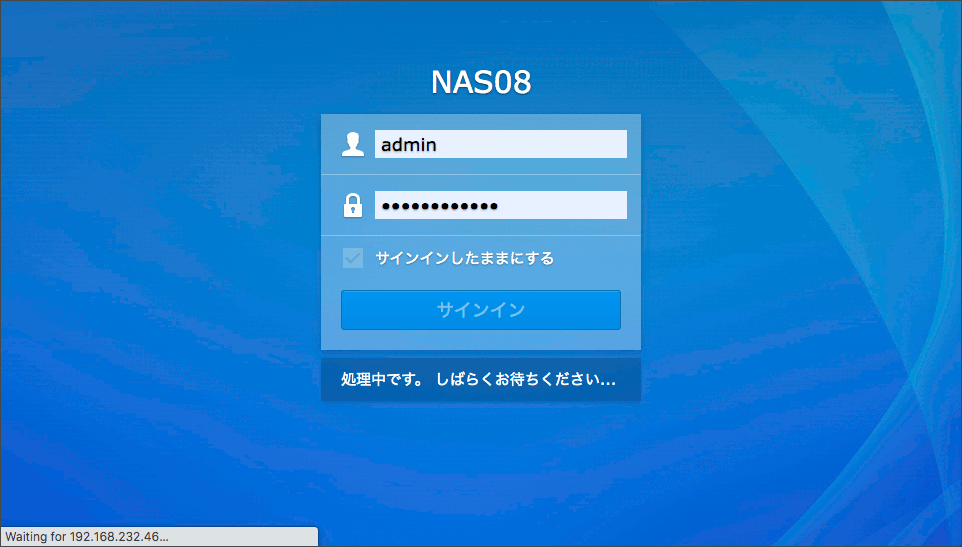
図09.DSM6 ログイン画面
DSM7へのアップグレード
Synologyの10年サポートルールに基づき、2013年発売のDS213jにもぎりぎり、最新のDSM7が利用可能なはずなのですが、この時点ではまだDSM6.2.3でした。
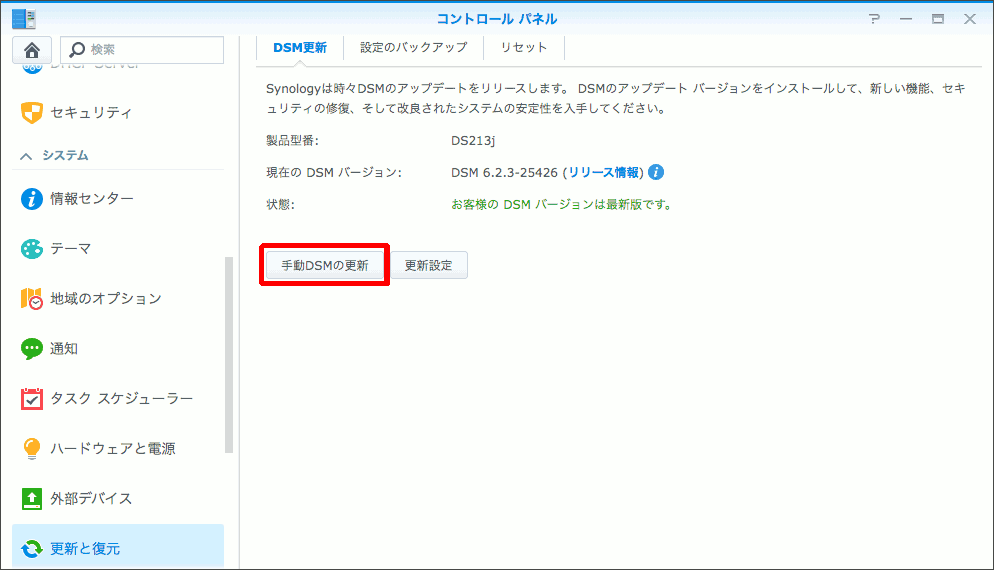
図10.DSMバージョン 6.2.3
Synologyダウンロードセンタによると、DSMのアップグレードのステップはいきなり最新(執筆時最新はv7.1.1U5)ではなく、まずv7.0.1を入れる必要があるとのこと。

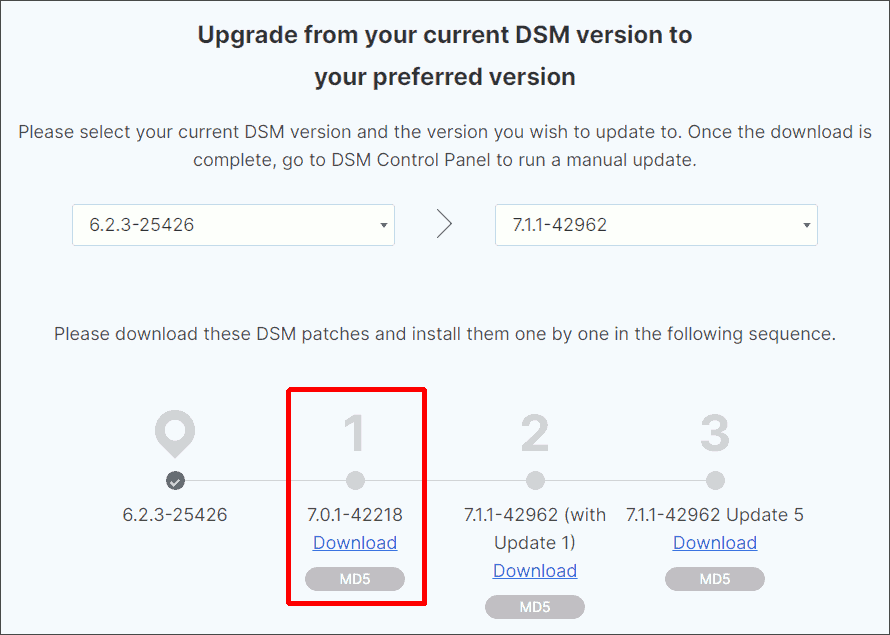
図11.DSM7へのアップグレードフロー
サイトよりこの7.0.1-42218をダウンロードして、DSMコントロールパネルのDSM更新から、手動で更新します。
|
1 |
DSM_DS213j_42218.pat 323,543,040 byte |
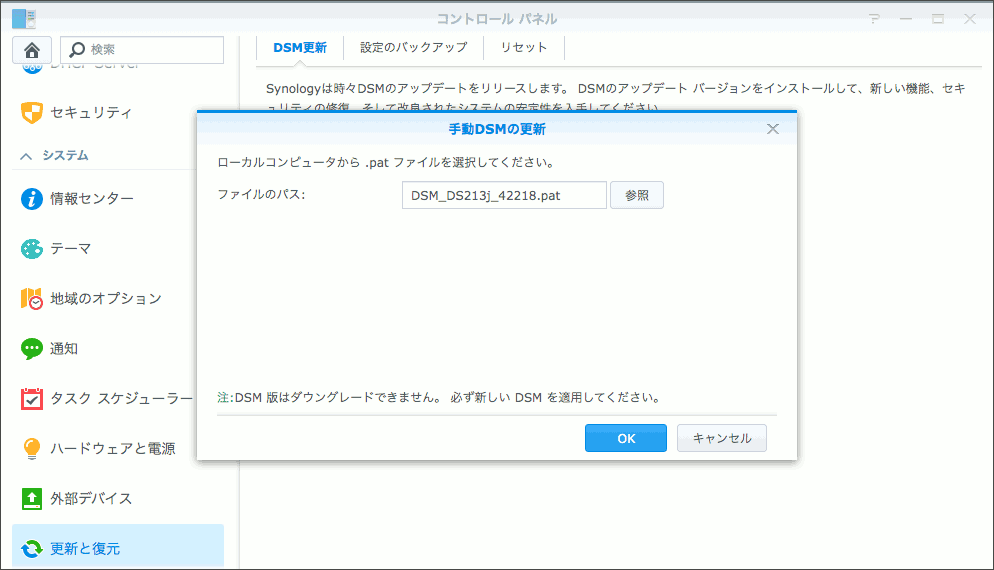
図12.手動DSMの更新
今回は10分以内でアップグレードは終わったようで、DSM7の新しい画面になりました。
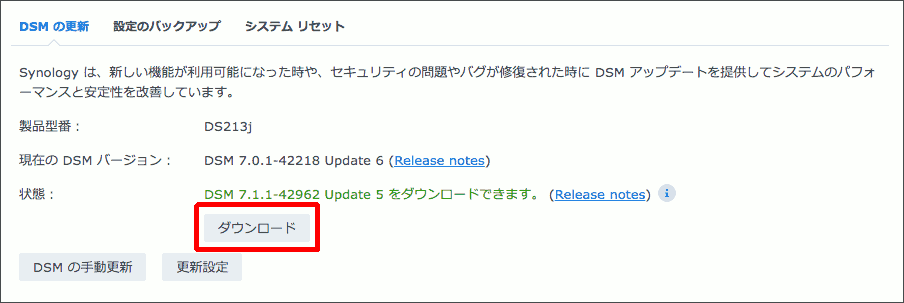
図13.DSMバージョン 7.0.1U6
ここからはいつものDSM更新で最新のv7.1.1U5まで更新することができます。
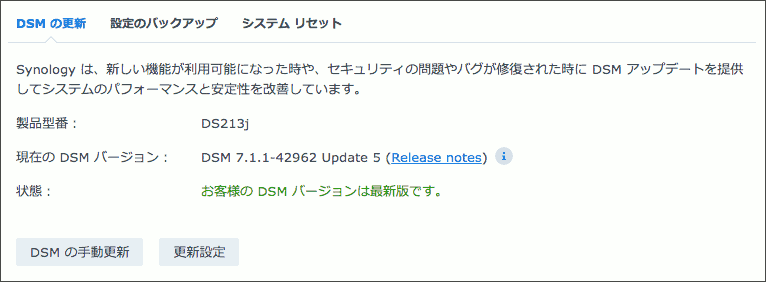
図14.DSMバージョン 7.1.1U5
不要なパッケージの削除
デフォルトで入っているパッケージのうち、次の2つをアンインストールしました。
- DHCP Server
- OAuth Service
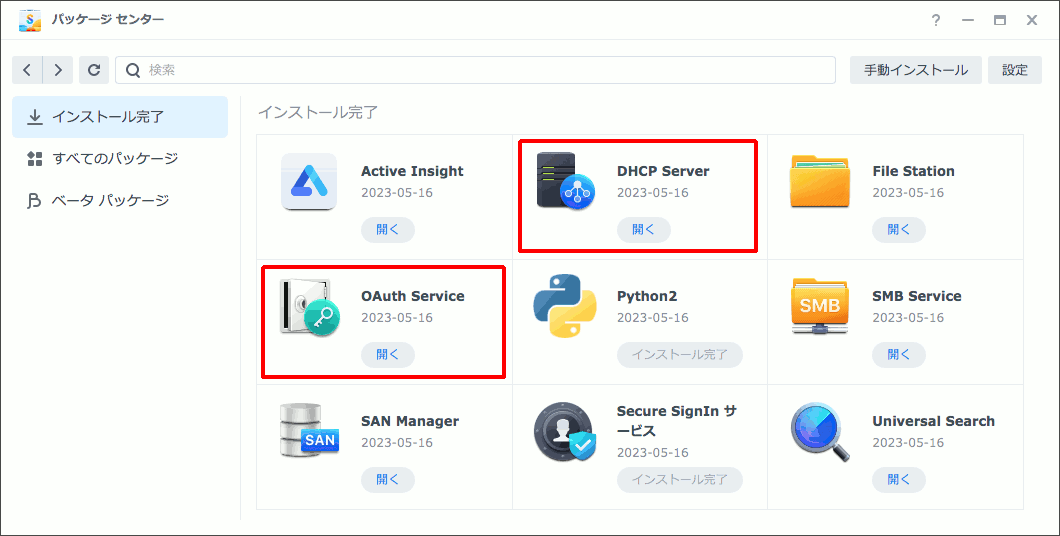
図15.パッケージセンター
他にもいくつか不要なのがあるものの、アンインストール出来ずに断念。
SSDではHDDハイバネーションを無効に
デフォルトでは有効になっているHDDハイバネーションは、SSDでは必ず「なし」にしておかないと、
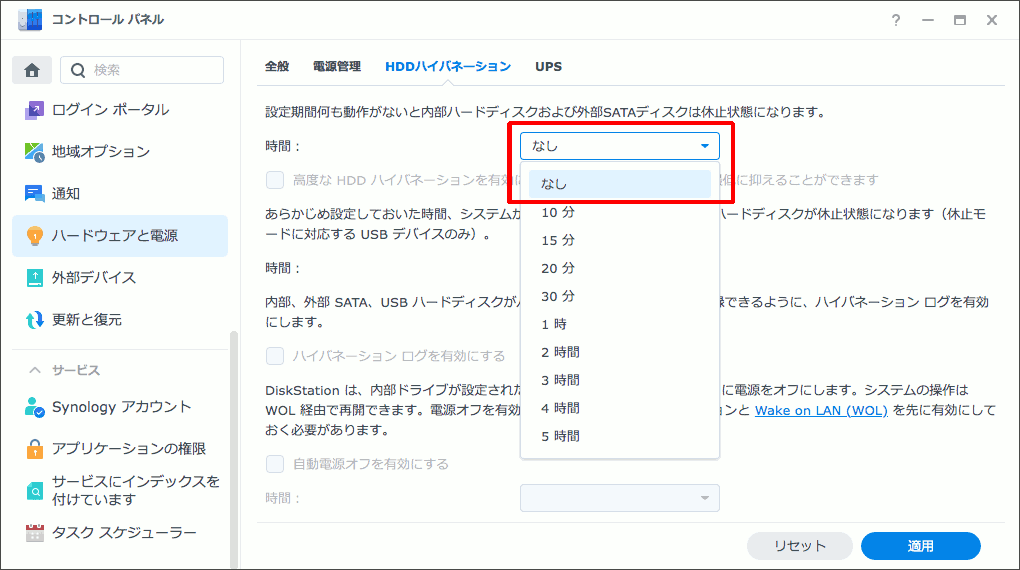
図16.HDDハイバネーション設定
スリープからの復帰時にモタモタすることがあり、即警告扱いになってしまい、警告解除に苦労することになります。
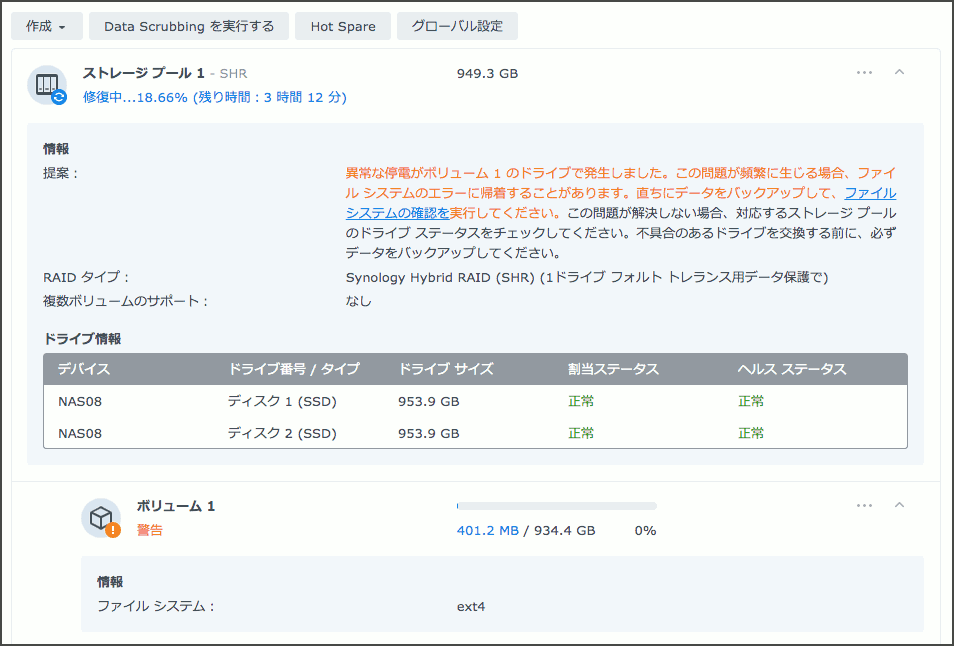
図17.ストレージマネージャ警告
こちらのフォーラムを参考に、ログを収めたDBを直接触ってクリアしました。

|
1 2 |
$ sudo sqlite3 /var/log/synolog/.SYNODISKDB $ DELETE FROM logs WHERE serial ='[drive S/N]'; # replace the fields without the square brackets |
SMB共有の基本設定
ネットワーク上のWindows PC向けに、小規模のSMBファイル共有を作成します。
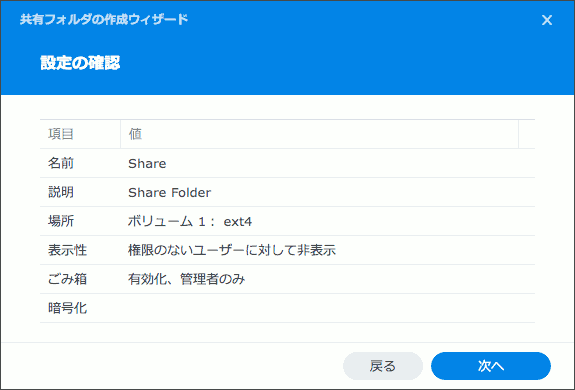
図18.SMBファイル共有の作成
管理アカウントとは別にこのファイル共有専用の別ユーザを作成して、SMBファイル共有への読み書き権限を付与しました。
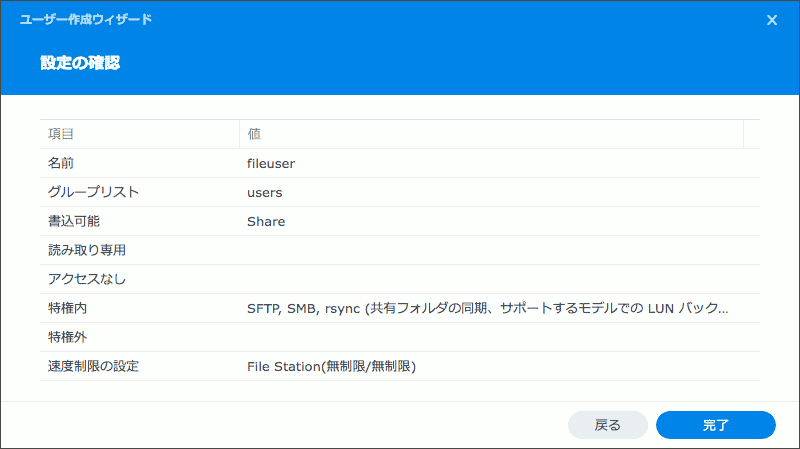
図19.ファイルアクセス用ユーザの作成
別のNASからrsyncで所有権を換えながらデータ移行
最後に、ファイル共有に入れるファイルを別のNASから rsync を使ってデータ移行してみたところ、当たり前ですが rsync を admin で実行したので、コピー先のファイル所有者は admin になります。
|
1 2 3 4 5 6 |
admin@NAS08:~$ rsync -avz --delete admin@######:/volume1/Share/ /volume1/Share/ admin@NAS08:~$ ls -l /volume1/Share/ drwxrwxrwx+ 2 admin users 4096 May 19 11:57 アルバム drwxrwxrwx+ 2 admin users 4096 May 19 11:57 マニュアル drwxrwxrwx+ 2 admin users 4096 May 19 11:57 マイナンバー drwxrwxrwx+ 2 admin users 4096 May 19 11:57 スキャントレイ |
せっかくファイル共有用のユーザを作ったので、ここは rsync の --chown オプションを使い、所有者を fileuser に換えながらコピーしてみました。
|
1 2 3 4 5 6 |
root@NAS08:~# rsync -avz --delete --chown fileuser:users admin@######:/volume1/Share/ /volume1/Share/ admin@NAS08:~$ ls - /volume1/Share/ drwxrwxrwx+ 2 fileuser users 4096 May 19 21:19 アルバム drwxrwxrwx+ 2 fileuser users 4096 May 19 21:19 マニュアル drwxrwxrwx+ 2 fileuser users 4096 May 19 21:19 マイナンバー drwxrwxrwx+ 2 fileuser users 4096 May 19 21:19 スキャントレイ |
このオプションはよく -og --chown とセットになっている使用例を見掛けますが、既に -a ( --archive )が使われていれば -og なくとも --chown オプションは機能するそうです。
なお、 chown は本来 root ユーザでしか許されないため、 rsync の --chown オプションも admin では機能しないことに注意。
|
1 |
chown: changing ownership of '/volume1/Share/アルバム': Operation not permitted |
タスクスケジューラに登録して繰り返し実行する場合は、タスクの実行ユーザを root にする他、 admin ではなく root のssh鍵を相手へ登録しておく必要があります。

@ryan_j23さん、こんにちは。
古いSynology DS213+を使っております。いろいろありまして2,3年ほど放置、再度ログインするもできません。
データは空です、初期化して新たにアカウントを作成作業しました。以下のエラー表示されログインできません。
ログインするとき設定が厳しくなったのでしょうか。保証、サポートの対象にならないため自力で解決しないと
いけません。アカウントの設定に設定が適合していないためと考えています、どこが悪くて、修正すべき部分が
わかりません。指摘してもらえると助かります。
こんにちは。
コメント有難うございます。
中身が空っぽであれば、再度初期化(本体裏面のリセットボタン長押し)して、デフォルト状態からログインできるか試してみてはどうでしょうか。
2021年にDSM7がリリースされているので、中身が従来のDSM6か、それともDSM7かで振る舞いが異なるような気がします。
こんにちは。
@ryan_j23さん,返信ありがとございます。ご指摘のリッセトを何度かやりました。その度に以下のエラー表示されます。
“新しい管理者アカウントの作成に失敗しました。セキュリティ上の理由のため、adminアカウントを無効化するか、パスワードの変更して下さい”
自分では解決方法が見つけることができません、”adminアカウントを無効化するか、パスワードの変更して下さい”はログインしてコントロールパネルから行うためnasに入れないとお手上げです。
以前は初期化しても保存してあるユーザー名、パスワードを入れるだけで入ることができました。Synologyがセキュリティ敷居を上げることは良いのです、上のようなエラー表示されたときの対応方法を書いてくれないと困ります。プログラ厶に詳しい人はなんとかできると考えます、そのような人がいました。一般ユーザーはなにもできません。
お時間あるときにどのようにしたら良いか、教えてもらえると助かります。たびたび質問して申し訳ありません。
こんにちは。
DSM6.2.4以降、管理者アカウントにadminを使い続けるのが非推奨となってから、何かと通知を受けることが増えましたね。
リセット後、最初に使う管理者アカウントは、下記リンクにもある通り、admin(パスワード無し)です。
しかるのちに、admin以外の名前で管理者アカウントをお好みのパスワードで作成してみてはどうでしょうか。
## Synology NASをリセットするにはどうすればよいですか? (DSM 6.2.4 以降の場合)
https://kb.synology.com/ja-jp/DSM/tutorial/How_to_reset_my_Synology_NAS_7
@ryan_j23さんありがとございます。
提供頂いたurlを参考に試行錯誤して以前使っていたNASに戻すことができました。pcにある削除したくない情報を
nasのコピペしただけです。関連する記事を読むといろいろできるようです、知識もなく下手にいじると元の黙阿弥
になる可能性がります。このままでいきます。ここまで使って来て自分の使い方では1ベイで十分間にあった気がし
ます。RAIDのミラーをできます、自分の推測ではミラーは障害が発生する障害も上書きするために意味がないよう
思えます。@ryan_j23さんは技術屋とのことですが、どのよう使い方をされいるのでしょうか。