前回、Sony Vaio VPCSA26GGにUbuntu 24.04.1をインストールして、既存のWindows 10とのデュアルブート環境を整えました。今回はそのUbuntu 24.04.1へ日頃よく使う定番アプリを導入、古いSSDからのプロファイル移行や初期設定を進めます。
Firefox Thunderbirdの非Snap化
定番アプリインストールの前に、既にインストールされているSnap版FirefoxとThunderbirdを削除、開発元公式PPAからdebパッケージ版をインストールします。
手順は以前、Ubuntu 22.04のFirefoxをSnap版からdeb版へ乗り換えた時と同じ。

Snap版Firefoxを完全削除。
|
1 2 3 4 5 6 7 8 9 10 11 12 13 14 15 16 17 18 |
~$ apt list firefox firefox/noble,now 1:1snap1-0ubuntu5 amd64 [インストール済み、自動] ~$ sudo snap remove --purge firefox firefox removed ~$ sudo apt remove --autoremove firefox 以下のパッケージは「削除」されます: firefox アップグレード: 0 個、新規インストール: 0 個、削除: 1 個、保留: 0 個。 この操作後に 124 kB のディスク容量が解放されます。 firefox (1:1snap1-0ubuntu5) を削除しています ... ~$ sudo apt remove --purge firefox 以下のパッケージは「削除」されます: firefox* アップグレード: 0 個、新規インストール: 0 個、削除: 1 個、保留: 0 個。 この操作後に追加で 0 B のディスク容量が消費されます。 firefox (1:1snap1-0ubuntu5) の設定ファイルを削除しています ... |
同じ要領でThunderbirdも削除。
|
1 2 3 4 5 6 7 8 9 10 11 12 13 |
~$ sudo snap remove --purge thunderbird thunderbird removed ~$ sudo apt remove --autoremove --purge thunderbird 以下のパッケージは「削除」されます: thunderbird* thunderbird-locale-en* thunderbird-locale-en-gb* thunderbird-locale-en-us* thunderbird-locale-ja* アップグレード: 0 個、新規インストール: 0 個、削除: 5 個、保留: 0 個。 この操作後に 257 kB のディスク容量が解放されます。 thunderbird-locale-ja (2:1snap1-0ubuntu3) を削除しています ... thunderbird-locale-en-us (2:1snap1-0ubuntu3) を削除しています ... thunderbird-locale-en-gb (2:1snap1-0ubuntu3) を削除しています ... thunderbird-locale-en (2:1snap1-0ubuntu3) を削除しています ...thunderbird (2:1snap1-0ubuntu3) を削除しています ... thunderbird (2:1snap1-0ubuntu3) の設定ファイルを削除しています ... |
続いて、mozilla PPAレポジトリを追加。
|
1 2 3 4 5 6 7 8 9 10 11 12 13 14 15 16 17 18 19 20 21 |
~$ sudo add-apt-repository ppa:mozillateam/ppa PPA publishes dbgsym, you may need to include 'main/debug' component リポジトリ: 'Types: deb URIs: https://ppa.launchpadcontent.net/mozillateam/ppa/ubuntu/ Suites: noble Components: main 概要: Mozilla Team's Firefox stable + 115 ESR and Thunderbird 115 stable builds Support for Ubuntu 16.04 / 18.04 ESM is included for 115 ESR based releases only. より詳しい情報: https://launchpad.net/~mozillateam/+archive/ubuntu/ppa リポジトリを追加しています。 194 kB を 3秒 で取得しました (60.4 kB/s) ~$ sudo apt update ~$ apt list -a firefox firefox/noble 1:1snap1-0ubuntu5 amd64 firefox/noble 130.0+build2-0ubuntu0.24.04.1~mt1 amd64 ~$ apt list -a thunderbird thunderbird/noble 2:1snap1-0ubuntu3 amd64 thunderbird/noble 1:115.15.0+build1-0ubuntu0.24.04.1~mt1 amd64 |
Snap版とdeb版の優先順位付けをひっくり返して、deb版優先とします。
|
1 2 3 4 5 6 7 8 9 10 11 12 13 14 15 |
Package: firefox* Pin: release o=LP-PPA-mozillateam Pin-Priority: 501 Package: firefox* Pin: release o=ubuntu Pin-Priority: -1 Package: thunderbird* Pin: release o=LP-PPA-mozillateam Pin-Priority: 501 Package: thunderbird* Pin: release o=ubuntu Pin-Priority: -1 |
パッケージリストを更新後、FirefoxとThunderbirdをインストール。
|
1 2 3 4 5 6 7 8 9 10 11 12 13 14 15 16 17 18 19 20 21 22 23 24 25 26 27 28 29 30 31 32 |
~$ sudo nano /etc/apt/preferences.d/99mozillateamppa ~$ sudo apt update ~$ sudo apt install --no-install-recommends firefox 提案パッケージ: fonts-lyx 推奨パッケージ: xul-ext-ubufox 以下のパッケージが新たにインストールされます: firefox アップグレード: 0 個、新規インストール: 1 個、削除: 0 個、保留: 0 個。 71.8 MB のアーカイブを取得する必要があります。 この操作後に追加で 257 MB のディスク容量が消費されます。 以前に未選択のパッケージ firefox を選択しています。 .../firefox_130.0+build2-0ubuntu0.24.04.1~mt1_amd64.deb を展開する準備をしています ... firefox (130.0+build2-0ubuntu0.24.04.1~mt1) を展開しています... firefox (130.0+build2-0ubuntu0.24.04.1~mt1) を設定しています ... update-alternatives: /usr/bin/gnome-www-browser (gnome-www-browser) を提供するために自動モードで /usr/bin/firefox を使います update-alternatives: /usr/bin/x-www-browser (x-www-browser) を提供するために自動モードで /usr/bin/firefox を使います ~$ sudo apt install --no-install-recommends thunderbird 提案パッケージ: thunderbird-gnome-support ttf-lyx libotr5 以下のパッケージが新たにインストールされます: thunderbird アップグレード: 0 個、新規インストール: 1 個、削除: 0 個、保留: 0 個。 67.1 MB のアーカイブを取得する必要があります。 この操作後に追加で 257 MB のディスク容量が消費されます。 以前に未選択のパッケージ thunderbird を選択しています。 .../thunderbird_1%3a115.15.0+build1-0ubuntu0.24.04.1~mt1_amd64.deb を展開する準備をしています ... thunderbird (1:115.15.0+build1-0ubuntu0.24.04.1~mt1) を展開しています... thunderbird (1:115.15.0+build1-0ubuntu0.24.04.1~mt1) を設定しています ... |
どちらも確かに、deb版がインストールされていることを確認。
|
1 2 3 4 5 6 7 8 9 10 11 |
~$ apt list -a firefox firefox/noble 1:1snap1-0ubuntu5 amd64 firefox/noble,now 130.0+build2-0ubuntu0.24.04.1~mt1 amd64 [インストール済み] ~$ firefox --version Mozilla Firefox 130.0 ~$ apt list -a thunderbird thunderbird/noble 2:1snap1-0ubuntu3 amd64 thunderbird/noble,now 1:115.15.0+build1-0ubuntu0.24.04.1~mt1 amd64 [インストール済み] ~$ thunderbird --version Thunderbird 115.15.0 |

図1.Firefoxについて
古い環境からのプロファイル移行は、以下のフォルダをそっくり入れ替えるだけ。
|
1 2 3 4 |
Firefox) ~/.mozilla/ Thunderbird) ~/.thunderbird/ |
Chromeはdebダウンロード
Chromeは公式サイトのダウンロードボタンからダウンロードしたdebパッケージをインストールする過程で、レポジトリファイルが生成されるので、以降のアップデートもパッケージマネージャを通じて行われます。
|
1 2 3 |
### THIS FILE IS AUTOMATICALLY CONFIGURED ### # You may comment out this entry, but any other modifications may be lost. deb [arch=amd64] http://dl.google.com/linux/chrome/deb/ stable main |
GPGキーは /etc/apt/ 下に保存されるのが標準仕様。
|
1 2 3 4 |
~$ ls -l /etc/apt/trusted.gpg.d/ -rw-r--r-- 1 root root 11106 Sep 12 10:53 google-chrome.gpg -rw-r--r-- 1 root root 1165 Nov 28 2023 ubuntu-keyring-2012-cdimage.gpg -rw-r--r-- 1 root root 1167 Nov 28 2023 ubuntu-keyring-2018-archive.gpg |
以前のUbuntu 22.04では、 /usr/share/keyrings/ 下に保存したので、 google-chrome.list にそのパスを追記していました。
|
1 |
deb [arch=amd64 signed-by=/usr/share/keyrings/chrome-keyring.gpg] http://dl.google.com/linux/chrome/deb/ stable main |
テキストエディタをgeditへ
Ubuntu 24.04で大きく戸惑ったのがこのテキストエディタ。てっきり従来のgeditが新しくなったのかと思ったら、このgnome-text-editorはgeditとは似て非なる全くの別物。

図2.gnome-text-editor
とにかく簡素過ぎて、「文字も打てるテキストビューア」感に辟易してgeditをプラグインと共にインストール。
|
1 2 3 4 5 6 7 8 9 10 11 12 13 14 15 16 |
~$ sudo apt install gedit gedit-plugins 以下の追加パッケージがインストールされます: gedit-common gedit-plugin-bookmarks gedit-plugin-bracket-completion gedit-plugin-character-map gedit-plugin-code-comment gedit-plugin-color-picker gedit-plugin-draw-spaces gedit-plugin-git gedit-plugin-join-lines gedit-plugin-multi-edit gedit-plugin-session-saver gedit-plugin-smart-spaces gedit-plugin-terminal gedit-plugin-text-size gedit-plugin-word-completion gedit-plugins-common gir1.2-amtk-5 gir1.2-ggit-1.0 gir1.2-gtksource-300 gir1.2-gucharmap-2.90 gir1.2-tepl-6 libgedit-amtk-5-0 libgedit-amtk-5-common libgedit-gtksourceview-300-0 libgedit-gtksourceview-300-common libgit2-1.7 libgit2-glib-1.0-0 libgucharmap-2-90-7 libhttp-parser2.9 libssh2-1t64 libtepl-6-4 libtepl-common 以下のパッケージが新たにインストールされます: gedit gedit-common gedit-plugin-bookmarks gedit-plugin-bracket-completion gedit-plugin-character-map gedit-plugin-code-comment gedit-plugin-color-picker gedit-plugin-draw-spaces gedit-plugin-git gedit-plugin-join-lines gedit-plugin-multi-edit gedit-plugin-session-saver gedit-plugin-smart-spaces gedit-plugin-terminal gedit-plugin-text-size gedit-plugin-word-completion gedit-plugins gedit-plugins-common gir1.2-amtk-5 gir1.2-ggit-1.0 gir1.2-gtksource-300 gir1.2-gucharmap-2.90 gir1.2-tepl-6 libgedit-amtk-5-0 libgedit-amtk-5-common libgedit-gtksourceview-300-0 libgedit-gtksourceview-300-common libgit2-1.7 libgit2-glib-1.0-0 libgucharmap-2-90-7 libhttp-parser2.9 libssh2-1t64 libtepl-6-4 libtepl-common アップグレード: 0 個、新規インストール: 34 個、削除: 0 個、保留: 0 個。 5,314 kB のアーカイブを取得する必要があります。 この操作後に追加で 30.2 MB のディスク容量が消費されます。 |

図3.gedit
geditで開きたいテキストファイルを右クリック、 Open With... からgeditを選択する際に、 Always use for this file type を有効にすれば、以降はgeditがそのファイルタイプの既定アプリになります。

図4.Always use for this file type
SMPlayerとVLCをPPAからインストール
マルチメディア系では、動画再生に愛用しているSMPlayer、VLCがデフォルトでは未インストールの状態。いずれもUbuntuの標準レポジトリやSnapに収録されているものの、より新しさを求めて現行版が収録されているレポジトリからインストールします。
まず、SMPlayerは公式PPAが存在するので、レポジトリを追加。
|
1 2 3 4 5 6 7 8 9 10 11 12 13 |
$ sudo add-apt-repository ppa:rvm/smplayer リポジトリ: 'Types: deb URIs: https://ppa.launchpadcontent.net/rvm/smplayer/ubuntu/ Suites: noble Components: main 概要: リポジトリを追加しています。 19.2 kB を 3秒 で取得しました (6,342 B/s) ~$ sudo apt update ~$ apt list -a smplayer smplayer/noble 24.5.0-1~noble1 amd64 smplayer/noble 23.12.0+ds0-1build2 amd64 |
Ubuntu標準レポジトリよりも新しいバージョンを利用可能になったので、早速インストール。
|
1 2 3 4 5 6 7 8 9 10 11 12 13 14 15 16 17 18 19 20 21 22 |
~$sudo apt-get install smplayer smtube smplayer-themes 以下の追加パッケージがインストールされます: libaudio2 libdca0 libdvdnav4 libenca0 libfaad2 libjack-jackd2-0 libmad0 libmng2 libopenal-data libopenal1 libqt5positioning5 libqt5printsupport5t64 libqt5sensors5 libqt5webchannel5 libqt5webkit5 libqt5xml5t64 libsdl1.2debian libsdl2-2.0-0 libsndio7.0 libvorbisidec1 mplayer pulseaudio-utils python-is-python3 提案パッケージ: nas libdvdcss2 jackd2 libportaudio2 sndiod fonts-freefont-ttf mplayer-doc netselect | fping pulseaudio 推奨パッケージ: smplayer-skins youtube-dl 以下のパッケージが新たにインストールされます: libaudio2 libdca0 libdvdnav4 libenca0 libfaad2 libjack-jackd2-0 libmad0 libmng2 libopenal-data libopenal1 libqt5positioning5 libqt5printsupport5t64 libqt5sensors5 libqt5webchannel5 libqt5webkit5 libqt5xml5t64 libsdl1.2debian libsdl2-2.0-0 libsndio7.0 libvorbisidec1 mplayer pulseaudio-utils python-is-python3 smplayer smplayer-themes smtube アップグレード: 0 個、新規インストール: 26 個、削除: 0 個、保留: 0 個。 25.2 MB のアーカイブを取得する必要があります。 この操作後に追加で 85.2 MB のディスク容量が消費されます。 ~$ apt list -a smplayer smplayer/noble,now 24.5.0-1~noble1 amd64 [インストール済み] smplayer/noble 23.12.0+ds0-1build2 amd64 ~$ smplayer --version これは Linux で実行中の SMPlayer v. 24.5.0 (リビジョン 10277) です |

図5.SMPlayerのバージョン情報
VLCは近年ではSnap版での提供をメインストリームにしているようで、公式レポジトリは存在しません。そこで、非公式ながらSnap版より少し新しい現行版が利用可能な、Ubuntuhandbookさんのレポジトリを追加します。
|
1 2 3 4 5 6 7 8 9 10 11 12 13 14 15 |
~$ sudo add-apt-repository ppa:ubuntuhandbook1/vlc リポジトリ: 'Types: deb URIs: https://ppa.launchpadcontent.net/ubuntuhandbook1/vlc/ubuntu/ Suites: noble Components: main 概要: unofficial build of VLC media player, backported from newer Ubuntu releases or Debian upstream. リポジトリを追加しています。 ~$ sudo apt update ~$ apt list -a vlc vlc/noble 3.0.21-0build6~ubuntu24.04 amd64 vlc/noble 3.0.20-3build6 amd64 vlc/noble 3.0.21-0build6~ubuntu24.04 i386 vlc/noble 3.0.20-3build6 i386 |
こちらも最新版を利用可能になったので、インストール。
|
1 2 3 4 5 6 7 8 9 10 11 12 13 14 15 16 17 18 19 20 21 22 23 24 25 |
~$ sudo apt install vlc 以下の追加パッケージがインストールされます: fonts-freefont-ttf libcddb2 libdc1394-25 libdvbpsi10 libebml5 libixml11t64 libkate1 liblua5.2-0 libmatroska7 libmpcdec6 libopenmpt-modplug1 libprotobuf-lite32t64 libproxy-tools libqt5x11extras5 libresid-builder0c2a libsidplay2 libspatialaudio0t64 libupnp17t64 libvlc-bin libvlc5 libvlccore9 libxcb-composite0 vlc-bin vlc-data vlc-l10n vlc-plugin-access-extra vlc-plugin-base vlc-plugin-notify vlc-plugin-qt vlc-plugin-samba vlc-plugin-skins2 vlc-plugin-video-output vlc-plugin-video-splitter vlc-plugin-visualization 提案パッケージ: vlc-plugin-fluidsynth vlc-plugin-jack vlc-plugin-pipewire vlc-plugin-svg libdvdcss2 以下のパッケージが新たにインストールされます: fonts-freefont-ttf libcddb2 libdc1394-25 libdvbpsi10 libebml5 libixml11t64 libkate1 liblua5.2-0 libmatroska7 libmpcdec6 libopenmpt-modplug1 libprotobuf-lite32t64 libproxy-tools libqt5x11extras5 libresid-builder0c2a libsidplay2 libspatialaudio0t64 libupnp17t64 libvlc-bin libvlc5 libvlccore9 libxcb-composite0 vlc vlc-bin vlc-data vlc-l10n vlc-plugin-access-extra vlc-plugin-base vlc-plugin-notify vlc-plugin-qt vlc-plugin-samba vlc-plugin-skins2 vlc-plugin-video-output vlc-plugin-video-splitter vlc-plugin-visualizationアップグレード: 0 個、新規インストール: 35 個、削除: 0 個、保留: 0 個。 20.5 MB のアーカイブを取得する必要があります。 この操作後に追加で 83.7 MB のディスク容量が消費されます。 ~$ apt list -a vlc vlc/noble,now 3.0.21-0build6~ubuntu24.04 amd64 [インストール済み] vlc/noble 3.0.20-3build6 amd64 vlc/noble 3.0.21-0build6~ubuntu24.04 i386 vlc/noble 3.0.20-3build6 i386 ~$ vlc --version VLC media player 3.0.21 Vetinari (revision 3.0.21-0-gdd8bfdbabe8) VLCバージョン 3.0.21 Vetinari (3.0.21-0-gdd8bfdbabe8) |

図6.VideoLANについて
次に、ffmpegのインストール。Ubuntuの標準レポジトリでver.6.1.1が利用可能でした。
|
1 2 3 4 5 6 7 8 9 10 11 12 13 14 15 16 17 18 19 20 21 22 23 24 25 26 27 28 |
~$ apt list ffmpeg ffmpeg/noble 7:6.1.1-3ubuntu5 amd64 ffmpeg/noble 7:6.1.1-3ubuntu5 i386 ~$ sudo apt install ffmpeg 以下の追加パッケージがインストールされます: libavdevice60提案パッケージ: ffmpeg-doc 以下のパッケージが新たにインストールされます: ffmpeg libavdevice60 アップグレード: 0 個、新規インストール: 2 個、削除: 0 個、保留: 0 個。 1,961 kB のアーカイブを取得する必要があります。 この操作後に追加で 2,804 kB のディスク容量が消費されます。 ~$ ffmpeg ffmpeg version 6.1.1-3ubuntu5 Copyright (c) 2000-2023 the FFmpeg developers built with gcc 13 (Ubuntu 13.2.0-23ubuntu3) configuration: --prefix=/usr --extra-version=3ubuntu5 --toolchain=hardened --libdir=/usr/lib/x86_64-linux-gnu --incdir=/usr/include/x86_64-linux-gnu --arch=amd64 --enable-gpl --disable-stripping --disable-omx --enable-gnutls --enable-libaom --enable-libass --enable-libbs2b --enable-libcaca --enable-libcdio --enable-libcodec2 --enable-libdav1d --enable-libflite --enable-libfontconfig --enable-libfreetype --enable-libfribidi --enable-libglslang --enable-libgme --enable-libgsm --enable-libharfbuzz --enable-libmp3lame --enable-libmysofa --enable-libopenjpeg --enable-libopenmpt --enable-libopus --enable-librubberband --enable-libshine --enable-libsnappy --enable-libsoxr --enable-libspeex --enable-libtheora --enable-libtwolame --enable-libvidstab --enable-libvorbis --enable-libvpx --enable-libwebp --enable-libx265 --enable-libxml2 --enable-libxvid --enable-libzimg --enable-openal --enable-opencl --enable-opengl --disable-sndio --enable-libvpl --disable-libmfx --enable-libdc1394 --enable-libdrm --enable-libiec61883 --enable-chromaprint --enable-frei0r --enable-ladspa --enable-libbluray --enable-libjack --enable-libpulse --enable-librabbitmq --enable-librist --enable-libsrt --enable-libssh --enable-libsvtav1 --enable-libx264 --enable-libzmq --enable-libzvbi --enable-lv2 --enable-sdl2 --enable-libplacebo --enable-librav1e --enable-pocketsphinx --enable-librsvg --enable-libjxl --enable-shared WARNING: library configuration mismatch avcodec configuration: --prefix=/usr --extra-version=3ubuntu5 --toolchain=hardened --libdir=/usr/lib/x86_64-linux-gnu --incdir=/usr/include/x86_64-linux-gnu --arch=amd64 --enable-gpl --disable-stripping --disable-omx --enable-gnutls --enable-libaom --enable-libass --enable-libbs2b --enable-libcaca --enable-libcdio --enable-libcodec2 --enable-libdav1d --enable-libflite --enable-libfontconfig --enable-libfreetype --enable-libfribidi --enable-libglslang --enable-libgme --enable-libgsm --enable-libharfbuzz --enable-libmp3lame --enable-libmysofa --enable-libopenjpeg --enable-libopenmpt --enable-libopus --enable-librubberband --enable-libshine --enable-libsnappy --enable-libsoxr --enable-libspeex --enable-libtheora --enable-libtwolame --enable-libvidstab --enable-libvorbis --enable-libvpx --enable-libwebp --enable-libx265 --enable-libxml2 --enable-libxvid --enable-libzimg --enable-openal --enable-opencl --enable-opengl --disable-sndio --enable-libvpl --disable-libmfx --enable-libdc1394 --enable-libdrm --enable-libiec61883 --enable-chromaprint --enable-frei0r --enable-ladspa --enable-libbluray --enable-libjack --enable-libpulse --enable-librabbitmq --enable-librist --enable-libsrt --enable-libssh --enable-libsvtav1 --enable-libx264 --enable-libzmq --enable-libzvbi --enable-lv2 --enable-sdl2 --enable-libplacebo --enable-librav1e --enable-pocketsphinx --enable-librsvg --enable-libjxl --enable-shared --enable-version3 --disable-doc --disable-programs --disable-static --enable-libaribb24 --enable-libopencore_amrnb --enable-libopencore_amrwb --enable-libtesseract --enable-libvo_amrwbenc --enable-libsmbclient libavutil 58. 29.100 / 58. 29.100 libavcodec 60. 31.102 / 60. 31.102 libavformat 60. 16.100 / 60. 16.100 libavdevice 60. 3.100 / 60. 3.100 libavfilter 9. 12.100 / 9. 12.100 libswscale 7. 5.100 / 7. 5.100 libswresample 4. 12.100 / 4. 12.100 libpostproc 57. 3.100 / 57. 3.100 Hyper fast Audio and Video encoder |
実はこちらもUbuntuhandbookさんの非公式レポジトリに現行ver.7系が収録されているものの、メジャーアップグレードになるのでしばらく様子見です。

マルチメディア系の最後に、DVD再生に必要なコーデックをインストールします。
|
1 2 3 4 5 6 7 8 9 10 11 12 13 14 15 16 17 |
~$ apt list ubuntu-restricted-extras ubuntu-restricted-extras/noble 67 amd64 ~$ sudo apt install ubuntu-restricted-extras 以下の追加パッケージがインストールされます: cabextract libaribb24-0t64 libavcodec-extra libavcodec-extra60 libmspack0t64 libopencore-amrnb0 libopencore-amrwb0 libvo-amrwbenc0 ttf-mscorefonts-installer unrar 提案パッケージ: libcuda1 libnvcuvid1 libnvidia-encode1 以下のパッケージは「削除」されます: libavcodec60 以下のパッケージが新たにインストールされます: cabextract libaribb24-0t64 libavcodec-extra libavcodec-extra60 libmspack0t64 libopencore-amrnb0 libopencore-amrwb0 libvo-amrwbenc0 ttf-mscorefonts-installer ubuntu-restricted-extras unrar アップグレード: 0 個、新規インストール: 11 個、削除: 1 個、保留: 0 個。 6,407 kB のアーカイブを取得する必要があります。 この操作後に追加で 1,287 kB のディスク容量が消費されます。 |
GIMPを非公式PPAからインストール
定番画像編集ソフトGIMPはデフォルトでは未インストール。Ubuntuのシステムレポジトリに収録されているのは、マイナーバージョンがちょっぴり古い2.10.36でした。
|
1 2 |
~$ apt list gimp gimp/noble-updates 2.10.36-3ubuntu0.24.04.1 amd64 |
そこで、こちらも非公式ながらGIMPの現行版が収録されている、Ubuntuhandbookさんのレポジトリを追加します。
|
1 2 3 4 5 6 7 8 9 10 |
~$ sudo add-apt-repository ppa:ubuntuhandbook1/gimp リポジトリ: 'Types: deb URIs: https://ppa.launchpadcontent.net/ubuntuhandbook1/gimp/ubuntu/ Suites: noble Components: main 概要: Unofficial build of GIMP image editor. So far supports for Ubuntu 20.04 & Ubuntu 22.04, Ubuntu 24.04, Ubuntu 23.10. -略- リポジトリを追加しています。 ~$ sudo apt update |
GIMP現行の2.10.38をインストールします。
|
1 2 3 4 5 6 7 8 9 10 11 12 13 14 15 16 17 18 19 20 21 22 |
~$ sudo apt install gimp gegl libgexiv2-2 libgexiv2-2 はすでに最新バージョン (0.14.2-2build3) です。 libgexiv2-2 は手動でインストールしたと設定されました。以下の追加パッケージがインストールされます: fonts-liberation2 gimp-data graphviz libamd3 libann0 libbabl-0.1-0 libcamd3 libccolamd3 libcdt5 libcgraph6 libcholmod5 libgegl-0.4-0t64 libgegl-common libgimp2.0 libgts-0.7-5t64 libgts-bin libgvc6 libgvpr2 libimath-3-1-29t64 liblab-gamut1 libmypaint-1.5-1 libmypaint-common libopenexr-3-1-30 libpathplan4 libspiro1 libumfpack6 提案パッケージ: gimp-help-en | gimp-help gimp-data-extras gsfonts graphviz-doc 以下のパッケージが新たにインストールされます: fonts-liberation2 gegl gimp gimp-data graphviz libamd3 libann0 libbabl-0.1-0 libcamd3 libccolamd3 libcdt5 libcgraph6 libcholmod5 libgegl-0.4-0t64 libgegl-common libgimp2.0 libgts-0.7-5t64 libgts-bin libgvc6 libgvpr2 libimath-3-1-29t64 liblab-gamut1 libmypaint-1.5-1 libmypaint-common libopenexr-3-1-30 libpathplan4 libspiro1 libumfpack6 アップグレード: 0 個、新規インストール: 28 個、削除: 0 個、保留: 0 個。 30.0 MB のアーカイブを取得する必要があります。 この操作後に追加で 143 MB のディスク容量が消費されます。 ~$ apt list -a gimp gimp/noble,now 2.10.38-0build4~ubuntu2404 amd64 [インストール済み] gimp/noble-updates 2.10.36-3ubuntu0.24.04.1 amd64 gimp/noble 2.10.36-3build3 amd64 ~$ gimp --version GIMP (GNU Image Manipulation Program) ver.2.10.38 |
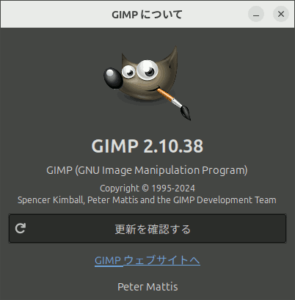
図7.GIMPについて
なお、GIMPの設定は公式ドキュメントによると、次のフォルダに収められているとのことなので、古いSSDからそっくり入れ替えました。
|
1 2 |
GIMP) ~/.config/GIMP/2.10/ |
Remmina設定の移行とPPA追加
RDPソフトのRemminaは標準でインストール済みの状態。古い環境からの設定や接続情報の移行は、以下のフォルダを丸ごとコピーするのみ。
|
1 2 3 4 |
Remmina 接続情報) ~/.remmina/ Remmina 設定) ~/.config/remmina/remmina.pref |
Remminaの開発用PPAに収録されているのもバージョン番号は同じですが、こちらの方がUIの日本語化率が高いそうなので、レポジトリを追加しておきます。
|
1 2 3 4 5 6 7 8 9 10 |
~$ sudo add-apt-repository ppa:remmina-ppa-team/remmina-next リポジトリ: 'Types: deb URIs: https://ppa.launchpadcontent.net/remmina-ppa-team/remmina-next/ubuntu/ Suites: noble Components: main 概要: PPA for development (next branch) Remmina packages より詳しい情報: https://launchpad.net/~remmina-ppa-team/+archive/ubuntu/remmina-next リポジトリを追加しています。 1,398 kB を 4秒 で取得しました (370 kB/s) |
パッケージリストを更新して、アップグレードを適用。
|
1 2 3 4 5 6 7 8 9 10 11 12 13 14 15 16 17 18 19 |
~$ sudo apt update ~$ apt list --upgradable remmina-common/noble,noble 1.4.35+ppa202404261332.recbc3c4eb.da7517dc35~ubuntu24.04.1 all [1.4.35+dfsg-0ubuntu5 からアップグレード可] remmina-plugin-rdp/noble 1.4.35+ppa202404261332.recbc3c4eb.da7517dc35~ubuntu24.04.1 amd64 [1.4.35+dfsg-0ubuntu5 からアップグレード可] remmina-plugin-secret/noble 1.4.35+ppa202404261332.recbc3c4eb.da7517dc35~ubuntu24.04.1 amd64 [1.4.35+dfsg-0ubuntu5 からアップグレード可] remmina-plugin-vnc/noble 1.4.35+ppa202404261332.recbc3c4eb.da7517dc35~ubuntu24.04.1 amd64 [1.4.35+dfsg-0ubuntu5 からアップグレード可] remmina/noble 1.4.35+ppa202404261332.recbc3c4eb.da7517dc35~ubuntu24.04.1 amd64 [1.4.35+dfsg-0ubuntu5 からアップグレード可] ~$ sudo apt upgrade -y 以下のパッケージはアップグレードされます: remmina remmina-common remmina-plugin-rdp remmina-plugin-secret remmina-plugin-vnc アップグレード: 5 個、新規インストール: 0 個、削除: 0 個、保留: 0 個。 1,077 kB のアーカイブを取得する必要があります。 この操作後に追加で 2,272 kB のディスク容量が消費されます。 ~$ apt list -a remmina remmina/noble,now 1.4.35+ppa202404261332.recbc3c4eb.da7517dc35~ubuntu24.04.1 amd64 [インストール済み、自動] remmina/noble-updates 1.4.35+dfsg-0ubuntu5 amd64 remmina/noble 1.4.35+dfsg-0ubuntu4 amd64 |
遠隔系アプリTeamViewerとAnyDesk
2つの遠隔操作アプリのうち、TeamViewerはGoogle Chrome同様、公式サイトからダウンロードしたdebパッケージを使ってインストールすると、その過程でレポジトリファイルが生成されていました。
|
1 2 3 4 5 6 7 8 9 10 11 12 13 14 15 16 17 18 19 20 |
### TeamViewer DEB repository list ### NOTE: Manual changes to this file ### - prevent it from being updated by TeamViewer package updates ### - will be lost after using the 'teamviewer repo' command ### The original file can be restored with this command: ### cp /opt/teamviewer/tv_bin/script/teamviewer.list /etc/apt/sources.list.d/teamviewer.list ### which has the same effect as 'teamviewer repo default' ### NOTE: It is preferred to use the following commands to edit this file: ### teamviewer repo - show current repository configuration ### teamviewer repo default - restore default configuration ### teamviewer repo disable - disable the repository ### teamviewer repo stable - make all regular TeamViewer packages available (default) ### teamviewer repo preview - additionally, make feature preview packages available ### teamviewer repo development - additionally, make the latest development packages available deb [signed-by=/usr/share/keyrings/teamviewer-keyring.gpg] https://linux.teamviewer.com/deb stable main # deb [signed-by=/usr/share/keyrings/teamviewer-keyring.gpg] https://linux.teamviewer.com/deb preview main |
|
1 2 |
~$ ls -l /usr/share/keyrings/teamviewer* -rw-r--r-- 1 root root 7504 Sep 6 23:06 teamviewer-keyring.gpg |
もう一つのAnyDeskは、以前記事にした要領で公式レポジトリを追加します。

GPGキーを配置して、レポジトリファイルを生成。
|
1 2 3 4 5 6 7 8 9 10 |
~$ curl https://keys.anydesk.com/repos/DEB-GPG-KEY | sudo gpg --dearmor | sudo tee /usr/share/keyrings/anydesk-archive-keyring.gpg >/dev/null % Total % Received % Xferd Average Speed Time Time Time Current Dload Upload Total Spent Left Speed 100 1778 100 1778 0 0 1701 0 0:00:01 0:00:01 --:--:-- 1703 ~$ ls -l /usr/share/keyrings/anydesk* -rw-r--r-- 1 root root 1252 Sep 9 09:37 anydesk-archive-keyring.gpg ~$ echo 'deb [signed-by=/usr/share/keyrings/anydesk-archive-keyring.gpg] http://deb.anydesk.com/ all main' | sudo tee /etc/apt/sources.list.d/anydesk.list > /dev/null ~$ cat /etc/apt/sources.list.d/anydesk.list deb [signed-by=/usr/share/keyrings/anydesk-archive-keyring.gpg] http://deb.anydesk.com/ all main |
パッケージリストを更新して、AnyDeskをインストールします。
|
1 2 3 4 5 6 7 8 9 10 11 12 |
~$ sudo apt update ~$ sudo apt install anydesk 以下の追加パッケージがインストールされます: libgtkglext1 以下のパッケージが新たにインストールされます: anydesk libgtkglext1 アップグレード: 0 個、新規インストール: 2 個、削除: 0 個、保留: 0 個。 7,104 kB のアーカイブを取得する必要があります。 この操作後に追加で 17.6 MB のディスク容量が消費されます。 ~$ anydesk --version 6.3.2 |
以下のフォルダに設定らしきファイルがいるので、古い環境からコピーしてきました。
|
1 2 |
AnyDesk) ~/.anydesk/ |
遠隔系アプリのWayland問題
Ubuntu 22.04の頃にも問題になった、新ディスプレイサーバWaylandへの対応状況は、現時点でも未だに存在しているようで、TeamViewerはRaspberry Pi OSのWaylandは不可とか、それ以外もあくまで実験的実装段階とも言われています。
AnyDeskはサポート環境の注意書きに記載があり、Waylandは「他のPCを遠隔操作する」Outgoing方向のみサポートされるようです(従来からのX11は双方向サポート)。

図8.AnyDeskサポート環境注釈
ディスプレイサーバの変更はログイン画面右下の歯車アイコンをクリックすると飛び出てくる吹き出して行えます。
- Ubuntu : Wayland (デフォルト)
- Ubuntu on Xorg : X11 ←こちらに

図9.ディスプレイサーバ切替
さらに /etc/gdm3/custom.conf 設定ファイルの、Waylandを強制無効するオプションのコメントアウトを外します。
|
1 2 |
# Uncomment the line below to force the login screen to use Xorg WaylandEnable=false |
次回は、数多くのアプリの現行版を提供する非公式PPA、XtraDebの部分的導入を試してみます。

